Glyphus
|
Glyphus هو تطبيق مراسلة
دردشة دون استخدام الكلمات. إرسال من مجموعة مختارة من الصور لإنشاء رسائل. إنه
مخصص للأطفال الصغار الذين لا يستطيعون القراءة أو الكتابة بشكل جيد (أو على
الإطلاق) ومع ذلك ما زالوا يرغبون في إرسال واستقبال الرسائل مع والديهم أو
أشقائهم.
<< تحميل في
متجر جوجل بلاي >>
للحصول على إرشادات
ونصائح حول كيفية استخدام Glyphus ، انظر أدناه ...
ملاحظة: قد تختلف لقطات الشاشة
والتعليمات قليلا عما تراه على شاشتك لأنه ربما تم تحديث التطبيق منذ إنشاء دليل
المساعدة هذا. على سبيل المثال ، يجب ألا تظهر تسمية
DEBUG في الزاوية اليمنى العليا على شاشة أي شخص لأنه تم عرضها فقط على الإصدار
التجريبي أثناء التطوير. أيضا ، هذا التطبيق "متوافق مع الوضع المظلم"
مما يعني أنه إذا كان موضوع هاتفك في (أو يتحول تلقائيا إلى) الوضع المظلم ، فستكون
الخلفية البيضاء سوداء على شاشتك.
بدء
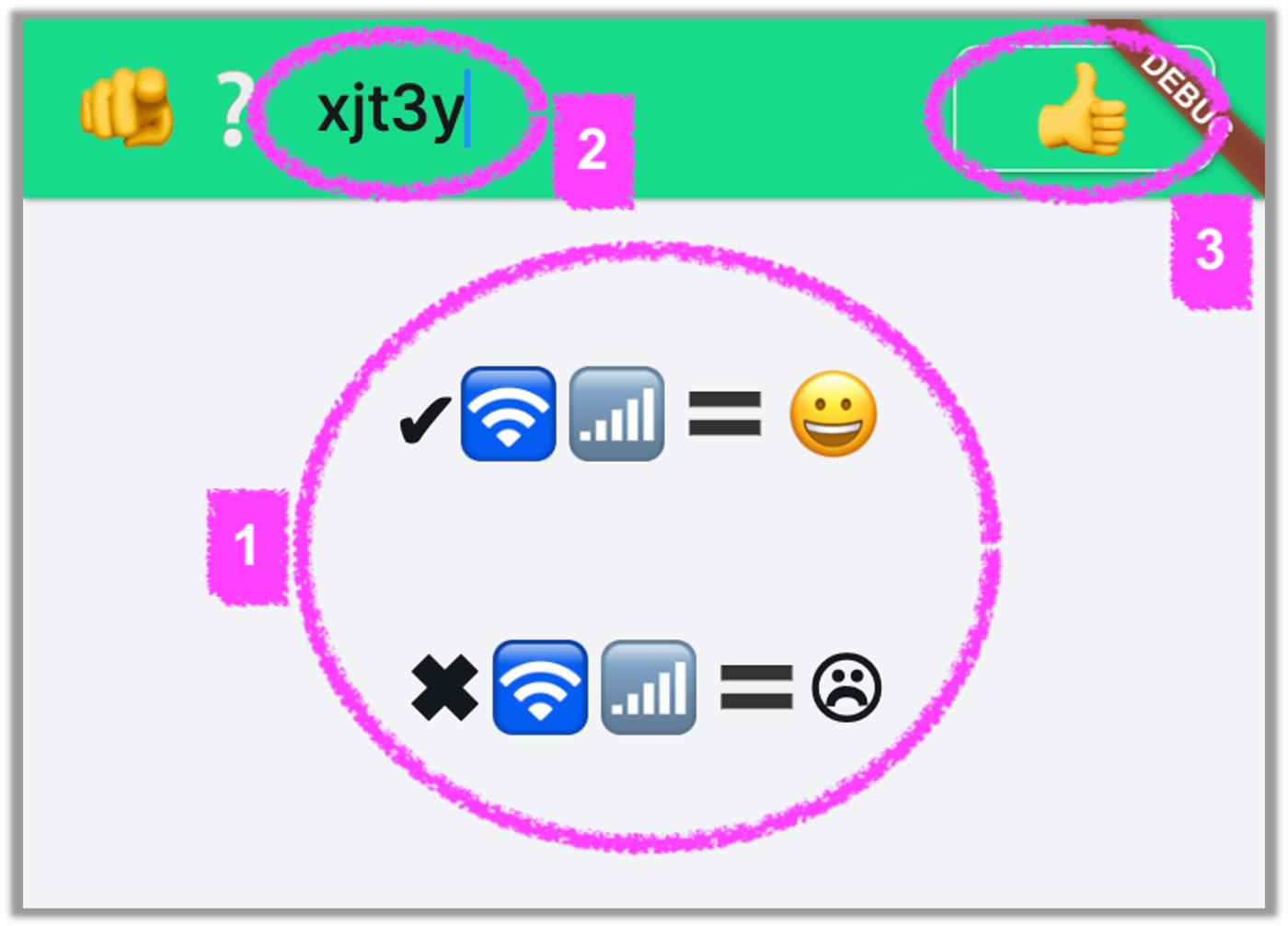
1.
يجب
أن يكون لديك اتصال بالإنترنت! تأكد من أن شبكة WiFi أو
اتصالك الخلوي نشط وأن لديك إشارة.
2.
تحتاج
إلى اختيار اسم مستخدم. هذا هو الاسم الذي سيستخدمه الأشخاص للعثور على الرسائل
وإرسالها إليك. يقتصر على 7 أحرف ولكن يمكنك تضمين الرموز ، مثل 😀🩷🐸👍.
3.
بمجرد
أن تقرر اسم مستخدم ، اضغط على زر Thumbs Up لقبوله.
ملاحظة: إذا كان لدى شخص آخر اسم مستخدم
هذا من قبل، عليك اختيار اسم مستخدم آخر. يمكنك أيضا تغيير اسم المستخدم الخاص بك
لاحقا دون أي عواقب كبيرة. توجد تعليمات حول كيفية القيام بذلك في أسفل هذه
الصفحة.
قائمة الأصدقاء / الصفحة الرئيسية
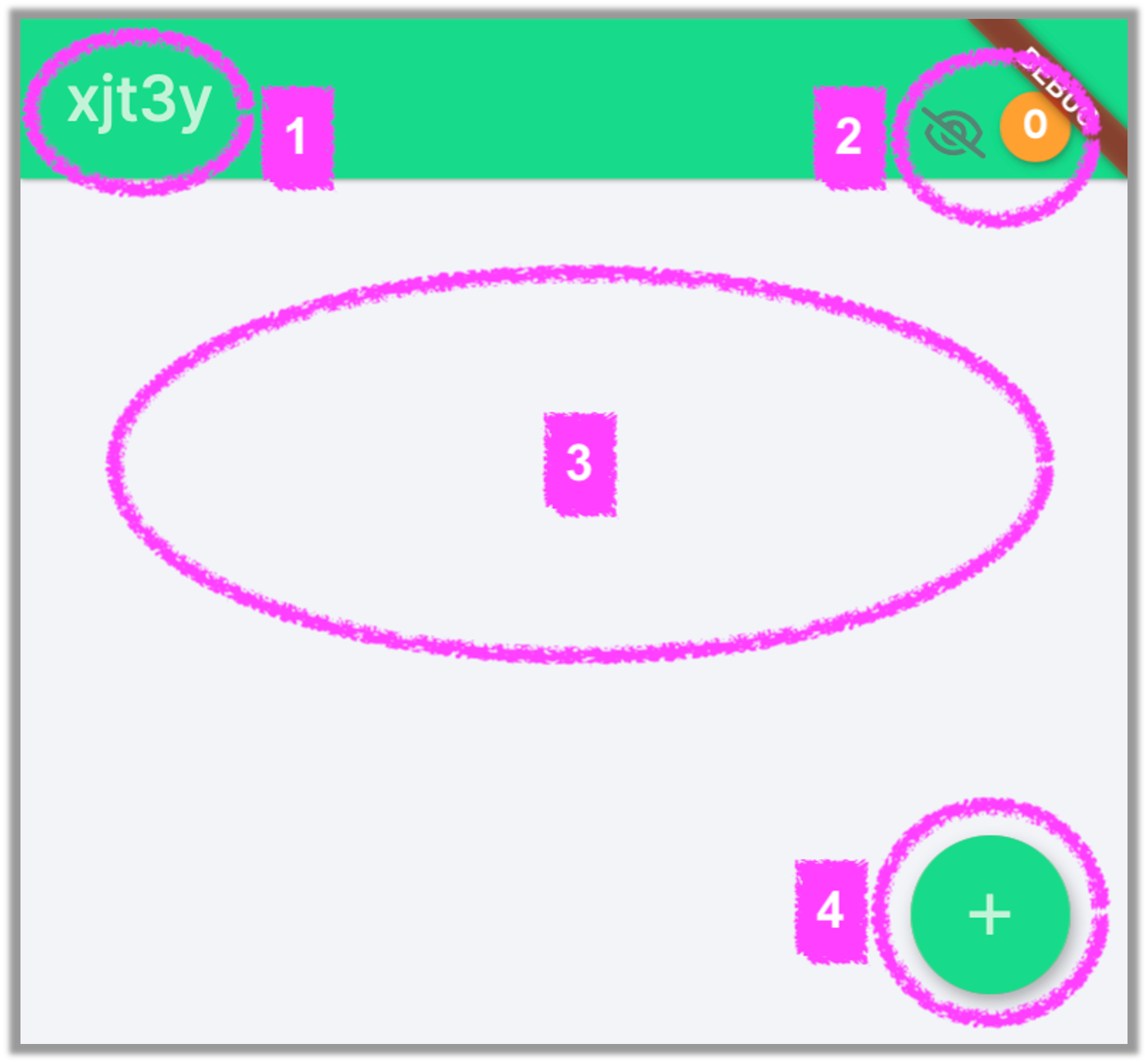
هذه
هي الصفحة التي ستراها في كل مرة تقوم فيها بتشغيل التطبيق مرة أخرى. إنه يتميز
بقائمة الأصدقاء الخاصة بك ، ولكنه فارغ لأنك لم تضف أي أصدقاء بعد.
1.
هناك
اسم المستخدم الخاص بك. (إذا كنت ترغب في تغييره ، فما عليك سوى الضغط عليه وسيصبح
قابلا للتحرير. سيأتي المزيد من الإرشادات حول كيفية القيام بذلك لاحقا - في أسفل
دليل المساعدة هذا.)
2.
يظهر
الرقم الموجود في أعلى اليمين إجمالي الصور غير المرئية التي تلقيتها. سيتم تحديث
هذا الرقم كل 10 ثوان ليوضح لك ما إذا كنت قد تلقيت أي صور جديدة.
3.
هذا
هو المكان الذي ستظهر فيه قائمة الأصدقاء الخاصة بك ، إذا كان لديك صديق واحد على
الأقل. ومع ذلك ، عند البدء لأول مرة ، يجب أن يكون هذا فارغا. (يتم عرض مثال على
قائمة الأصدقاء لاحقا أدناه.)
4.
ستحتاج
إلى الضغط على زر Plus هذا لإضافة صديق إلى قائمة
الأصدقاء الخاصة بك.
اضف صديق
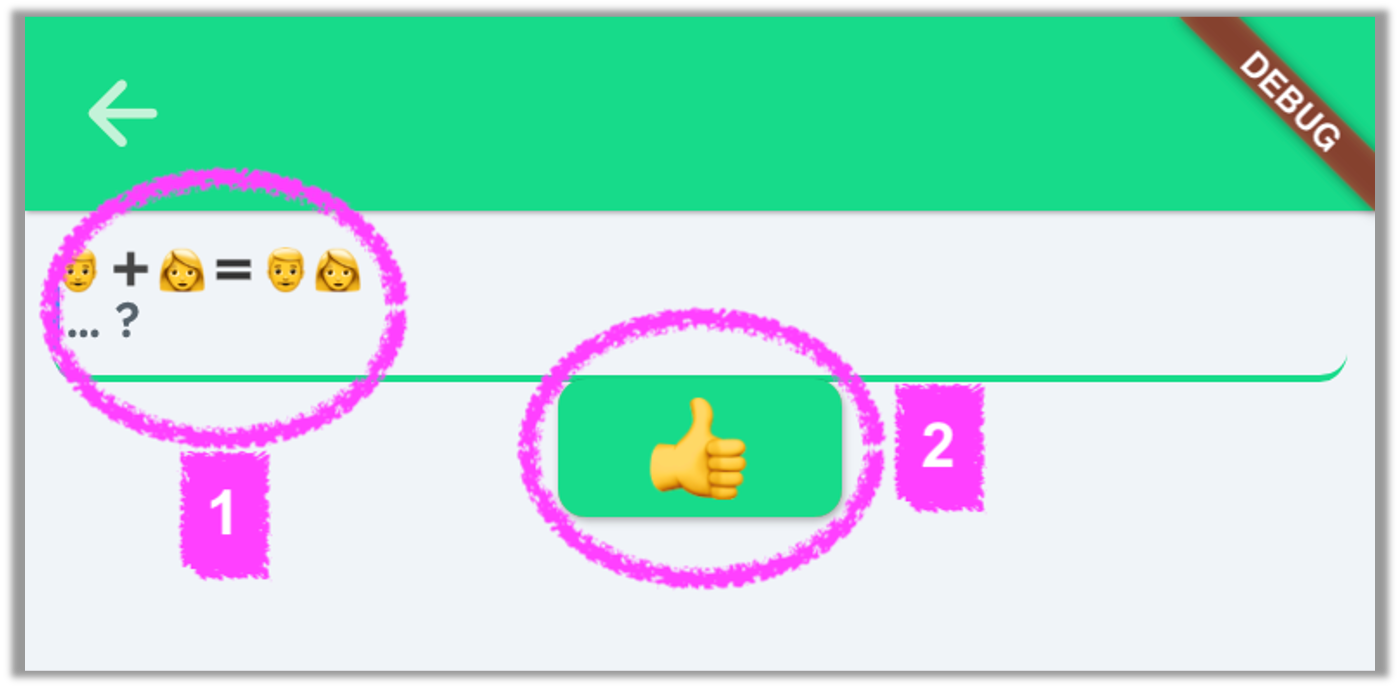
1.
هذا
هو المكان الذي تحتاج فيه إلى إدخال اسم مستخدم صديقك.
2.
بعد
إدخال اسم المستخدم الخاص بصديقك ، اضغط على زر Thumbs Up لإضافته إلى قائمة الأصدقاء الخاصة بك.
ملاحظة: إذا لم يكن اسم مستخدم الصديق الذي
أدخلته موجودا في قاعدة البيانات ، فسيؤدي ذلك إلى حدوث خطأ ، مثل هذا ...
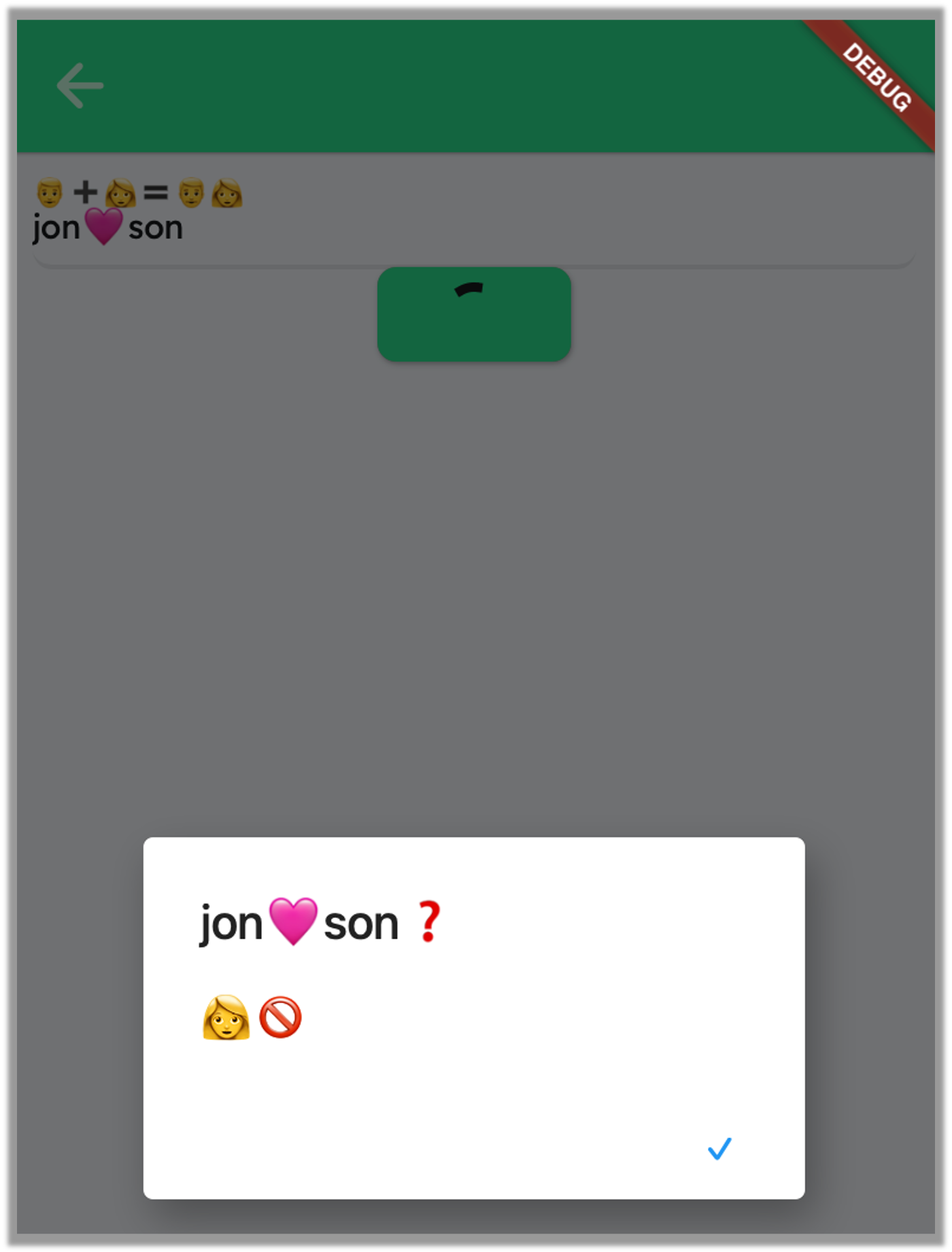
ملاحظة:
قبل أن تتمكن من تلقي رسائل من الأصدقاء (أ) تحتاج إلى إضافتهم إلى قائمة الأصدقاء
الخاصة بك و (ب) يحتاجون إلى إضافتك إلى قائمة الأصدقاء الخاصة بهم. هذا إجراء
أمان حتى لا تتلقى أي رسائل من الغرباء. إذا خمن شخص غريب اسم المستخدم الخاص بك
وقام بإضافتك إلى قائمة الأصدقاء الخاصة به ، وحتى أرسل لك رسالة ، فلن تتلقاها
إلا إذا أضفت أيضا اسم المستخدم الخاص به إلى قائمة الأصدقاء الخاصة بك.
قائمة الأصدقاء (مع الأصدقاء)
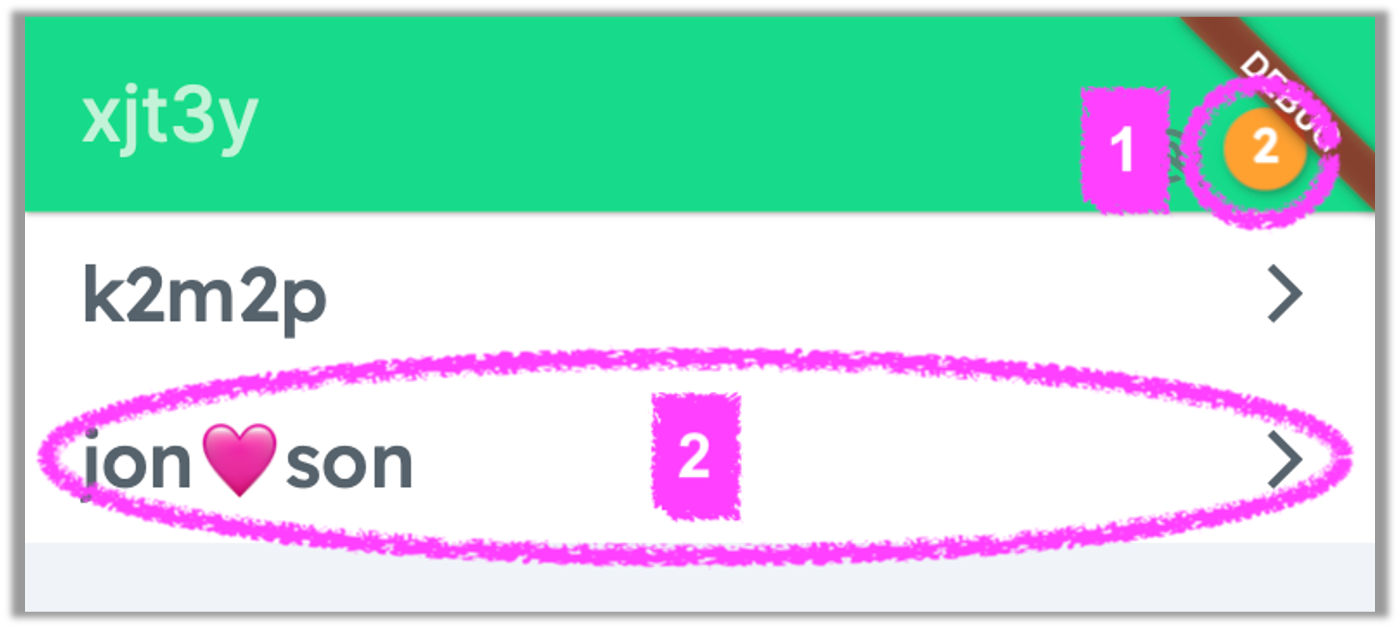
1.
في هذا المثال ، تلقى المستخدم 2 صور
لم يتم رؤيتها بعد.
2.
اضغط على اسم صديق في قائمة الأصدقاء
لمعرفة ما إذا كان قد أرسل لك أي رسائل.
ملاحظة:
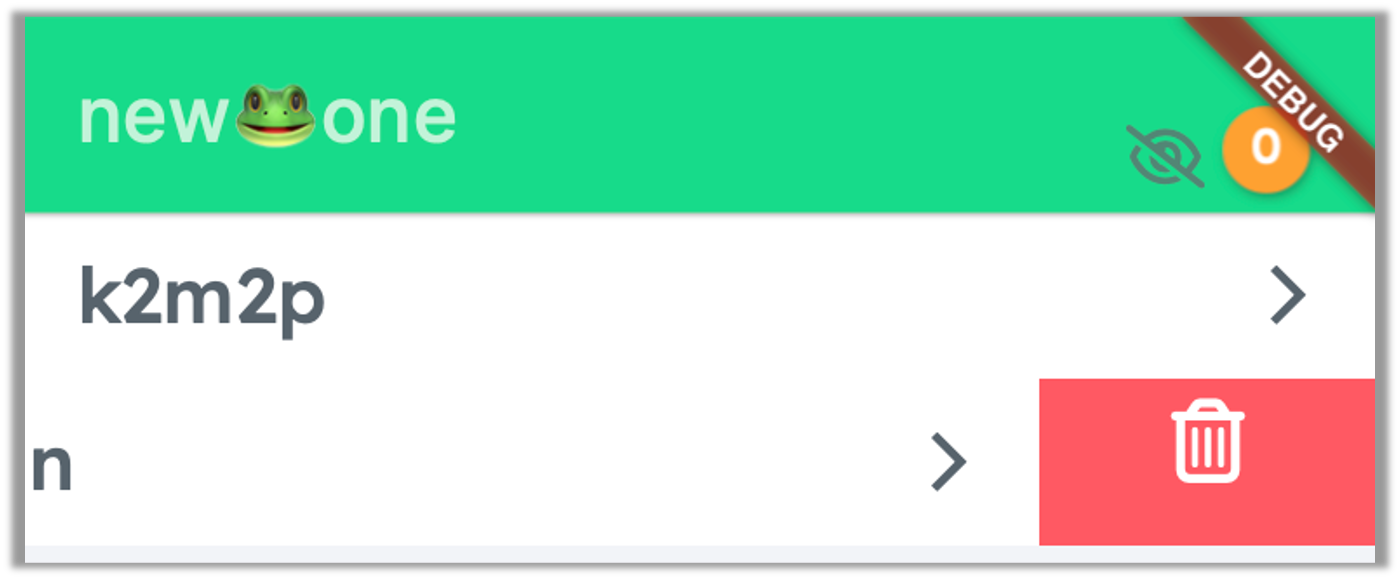
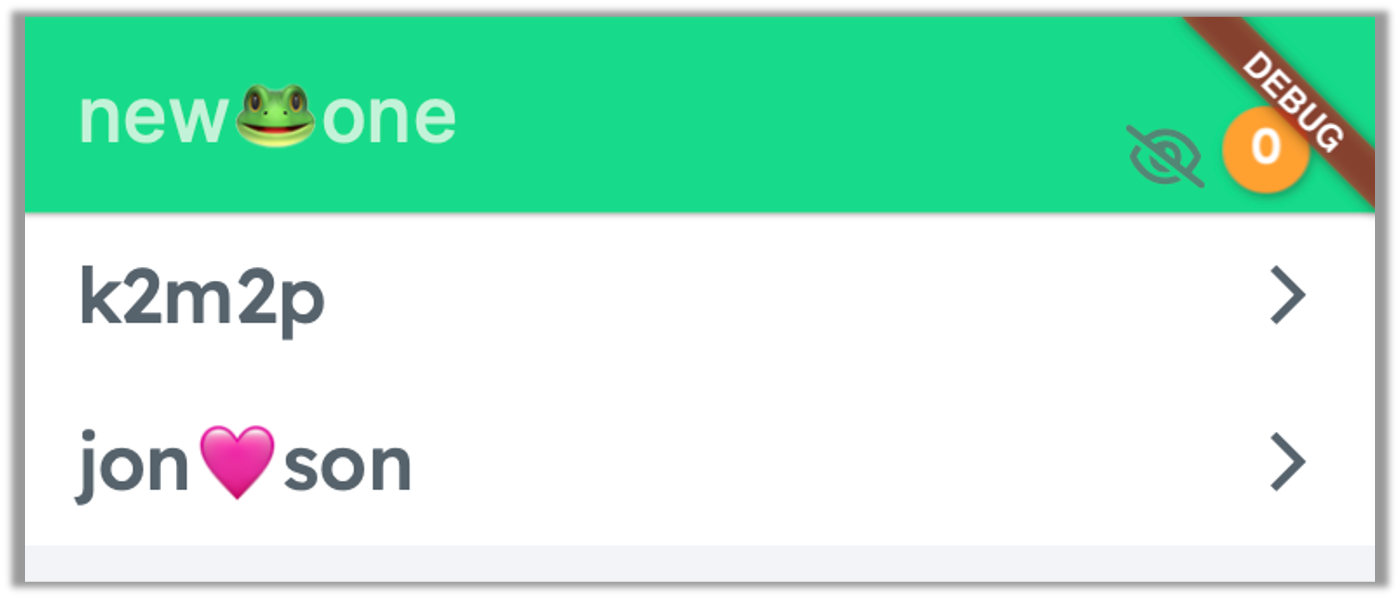
إذا كنت تريد حذف صديق من قائمة الأصدقاء الخاصة بك ، فاسحب اسم الصديق إلى اليسار
ثم اضغط على أيقونة سلة المهملات كما هو موضح هنا ...
عرض الرسائل
1.
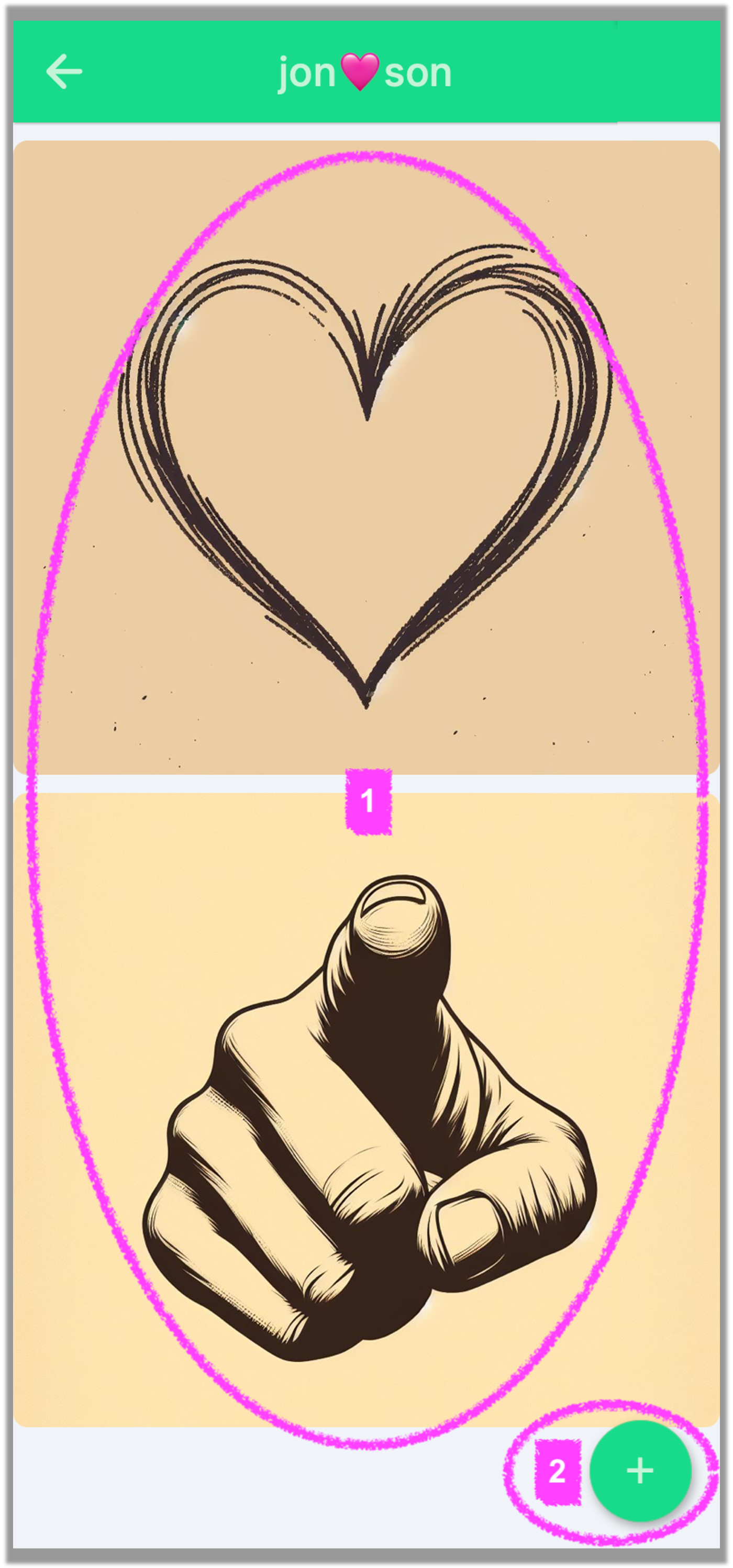
في
هذا المثال ، نرى الصور 2 التي أرسلها صديق. آه... يبدو أنه باستخدام هذه الصور 2
معا (أولا القلب ثم يشير الإصبع) ، تترجم الرسالة إلى "أحبك!" أو
"أنا أحبك".
2.
لإرسال
رسالة إلى هذا الشخص ، اضغط على زائد زر في الزاوية اليمنى السفلية ، ثم اختر
الصور التي تريد استخدامها لإنشاء رسالتك.
ملاحظة:
في هذا المثال، يظهر اسم مستخدم الصديق الذي أرسل الرسائل في الأعلى. إذا لم يرسل
لك الصديق أي رسالة ، فستكون هذه الشاشة فارغة في الغالب ، ولكن لا يزال بإمكانك
إرسال رسالة إليه عن طريق الضغط على ملف زائد أيقونة.
إرسال الرسائل
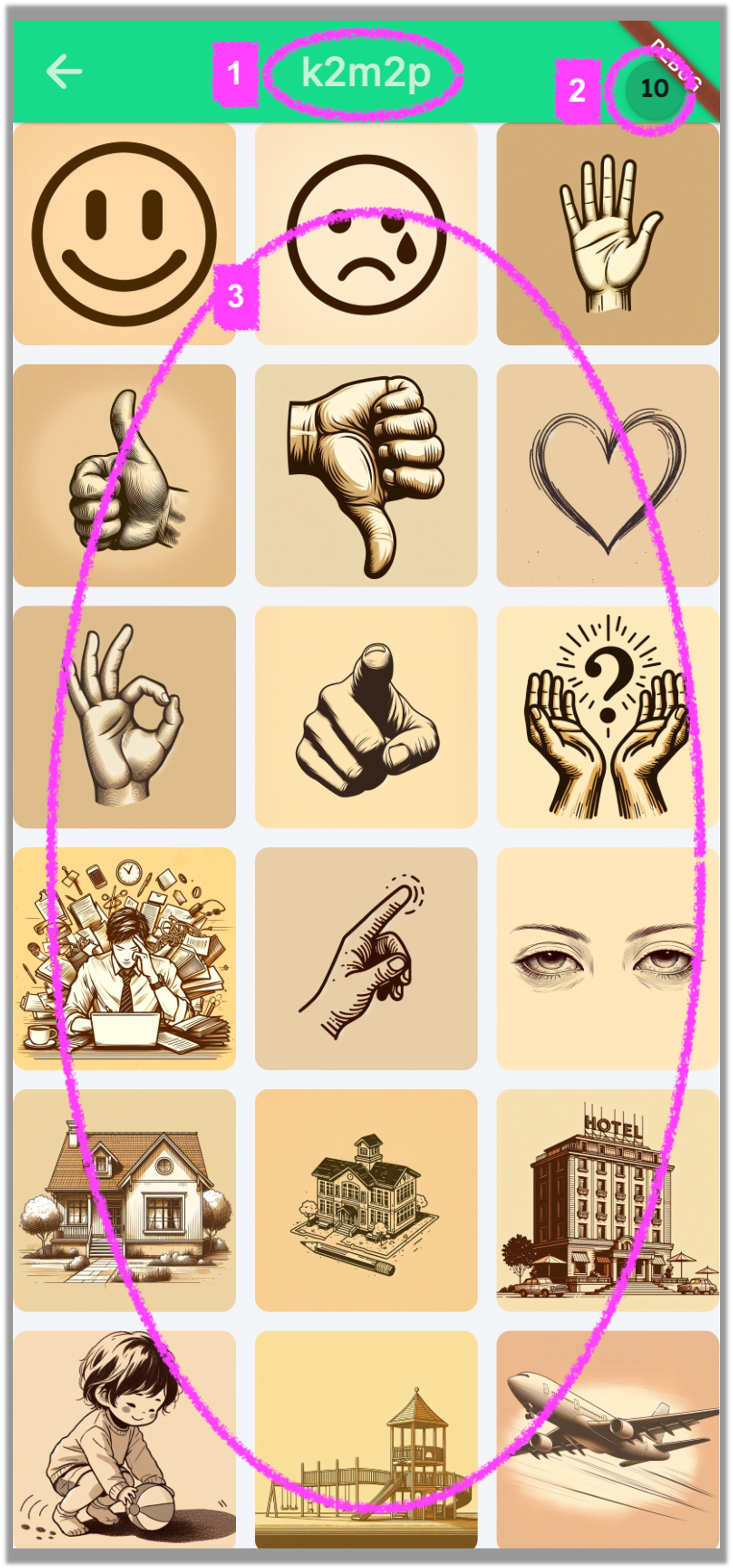
1.
في
المنتصف العلوي ، يظهر الصديق الذي سترسل الصور إليه.
2.
في
أعلى اليمين ، يعرض عدد الصور التي لا يزال بإمكانك إرسالها إلى هذا الصديق.
3.
ما
عليك سوى النقر بسرعة على صورة لإرسالها. إذا قمت بالنقر مع الاستمرار على صورة ،
تكبيرها (ولكن لن يتم إرسالها). بعد إرسال صورة ، ستتلقى إشعار تأكيد أدناه وسيقوم
العداد الموجود في أعلى اليمين بالعد التنازلي.
ملاحظة: يمكن للجميع تلقي وعرض ما يصل
إلى 10 صور من كل صديق في المرة الواحدة. بمجرد أن يشاهد جهاز الاستقبال الصور ،
يمكنه حذفها لإفساح المجال لاستقبال المزيد من الصور. من الممارسات الجيدة حذف
الصور دائما بعد مشاهدتها. للقيام بذلك ، ما عليك سوى الضغط على زر السهم (للخلف)
في أعلى يسار الشاشة. ثم ستظهر الشاشة التالية ...
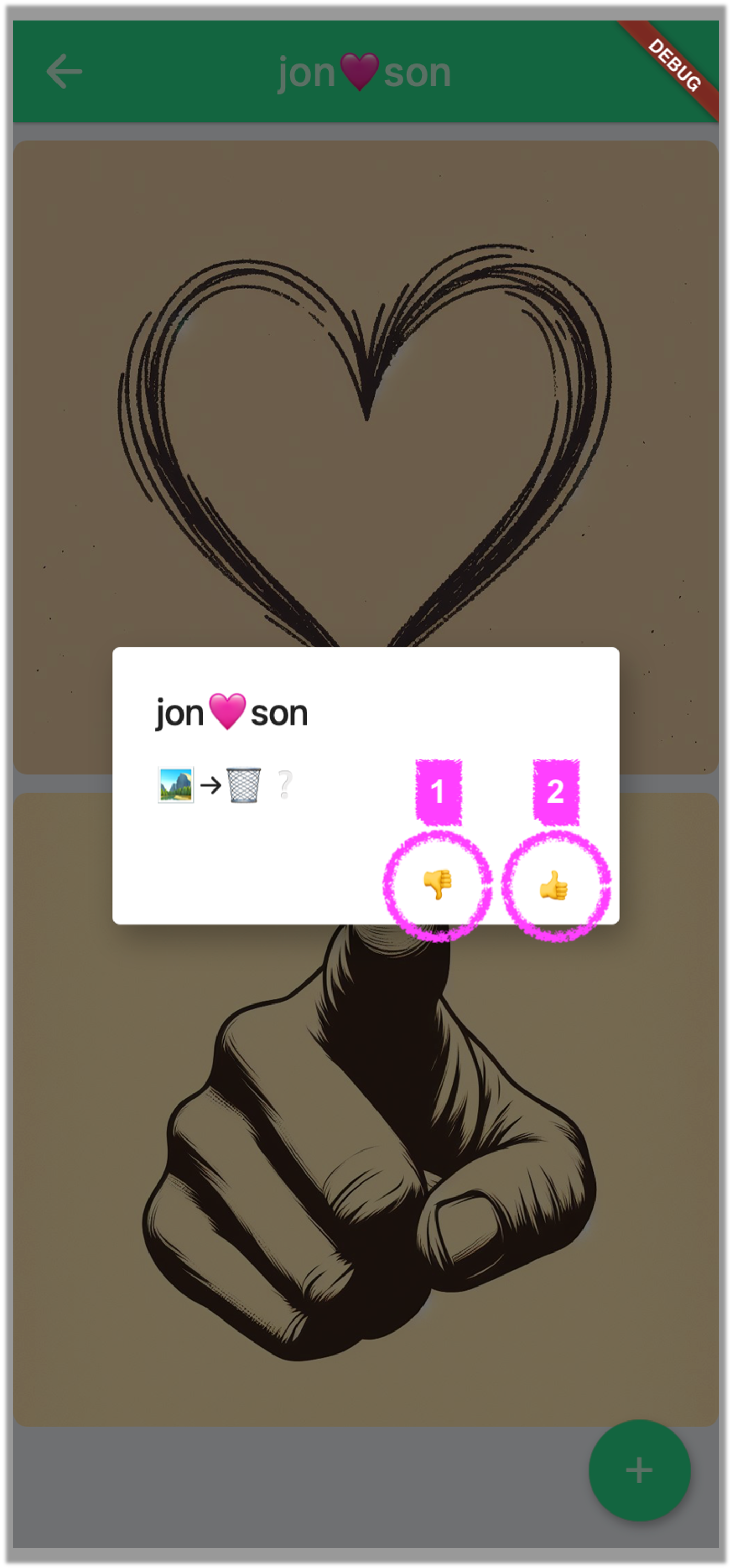
1.
إذا
ضغطت على أيقونة Thumbs Down
، فهذا يشبه قول "لا" ولن يتم حذف الصور.
2.
إذا
ضغطت على أيقونة Thumbs Up ،
فهذا يشبه قول "نعم" وسيتم حذف الصور. يوصى بحذف الرسائل التي تلقيتها
بالفعل لإفساح المجال لتلقي رسائل جديدة.
تغيير اسم المستخدم

1.
كما
ذكرنا سابقا ، يمكنك تغيير اسم المستخدم الخاص بك ببساطة عن طريق الضغط باستمرار
على اسم المستخدم الخاص بك حتى يصبح قابلا للتحرير. ثم قم بتحريره.
2.
يمكنك
أيضا حذف اسم المستخدم الخاص بك (وبالتالي حسابك بالكامل) عن طريق الضغط على زر
سلة المهملات. إذا قمت بذلك ، فسيتعين عليك البدء من جديد كما لو كنت قد أطلقت
التطبيق لأول مرة.
ملاحظة: عند تغيير اسم المستخدم الخاص
بك، سيتغير تلقائيا في قائمة الأصدقاء الخاصة بصديقك. إذا قمت بحذف اسم المستخدم
الخاص بك ، أيضا حذف رسائلك المرسلة إلى أي صديق ، دون ترك أي أثر خلفك.

عند الانتهاء من تحرير اسم المستخدم
الخاص بك ، اضغط على زر Thumbs Up
لقبوله!
هل
ما زلت بحاجة إلى مزيد من المساعدة أو لديك أي اقتراحات لنا؟
استخدم
نموذج الاتصال للتواصل.
2024+ @ cosmobi