Glyphus
|
Glyphus est une
application de messagerie instantanée sans utiliser de mots. Envoyez à partir
d'une sélection d'images pour créer des messages. Il est destiné aux jeunes
enfants qui ne savent pas bien lire ou écrire (ou pas du tout) mais qui
veulent quand même envoyer et recevoir des messages avec leurs parents ou leurs frères et sœurs.
<< télécharger sur Google Play Store >>
Pour obtenir des
instructions et des conseils sur l'utilisation de Glyphus, voir ci-dessous...
Remarque : Les captures
d'écran et les instructions peuvent différer légèrement de ce que vous voyez à
l'écran, car l'application a peut-être été mise à jour depuis la création de ce
guide d'aide. Par exemple, l'étiquette DEBUG dans le coin supérieur droit ne
devrait apparaître sur l'écran de personne, car elle n'était affichée que sur
la version bêta pendant le développement. De plus, cette application est
« compatible avec le mode sombre », ce qui signifie que si le thème
de votre téléphone est en mode sombre (ou passe automatiquement), le fond blanc
sera noir sur votre écran.
Commencer
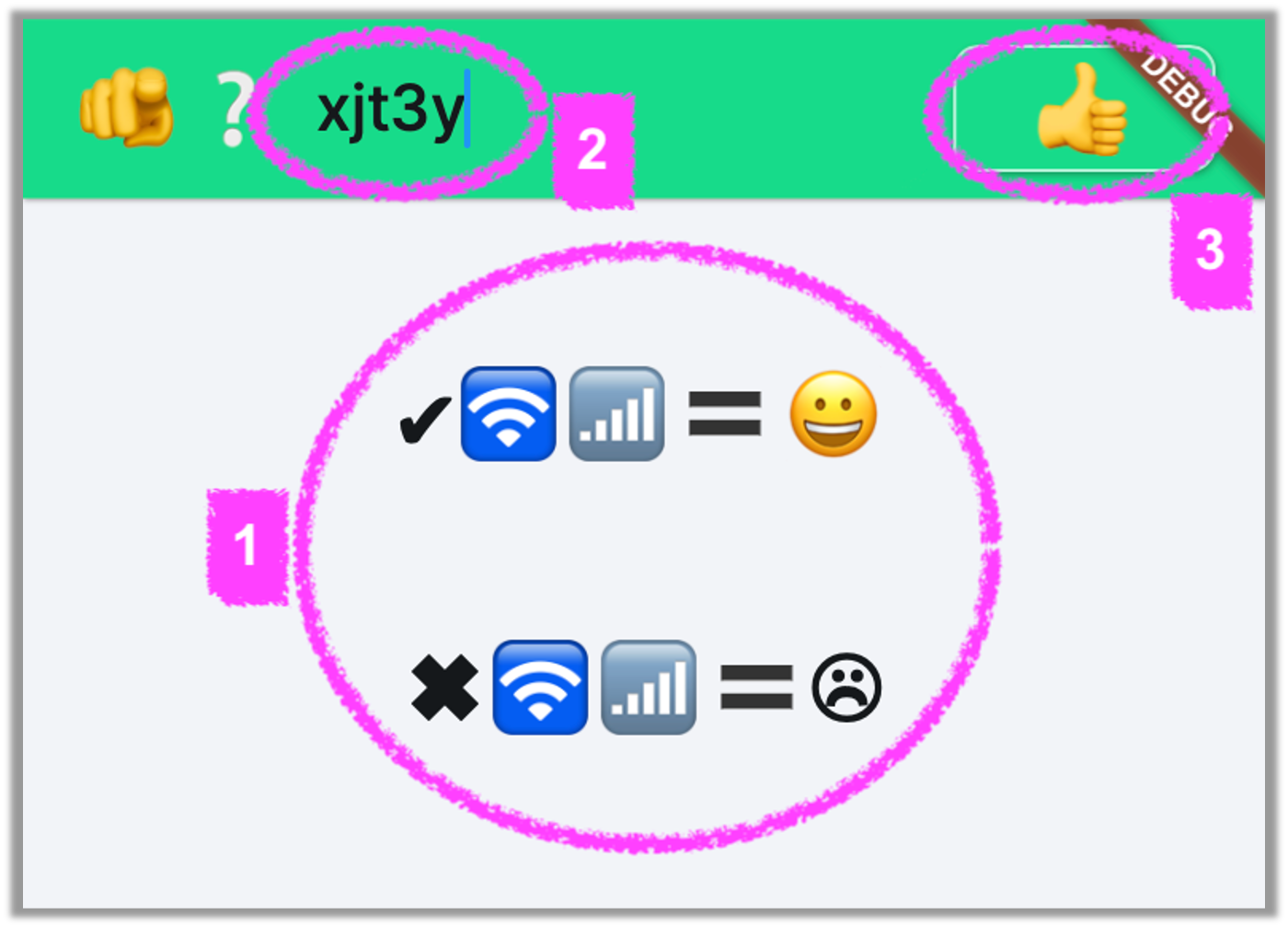
1.
Vous devez
avoir une connexion Internet ! Assurez-vous que votre connexion Wi-Fi ou
cellulaire est active et que vous disposez d'un signal.
2.
Vous devez
choisir un nom d'utilisateur. C'est le nom que les gens utiliseront pour
trouver et vous envoyer des messages. Il est limité à 7 caractères mais vous
pouvez inclure des émoticônes, comme 😀🩷🐸👍.
3.
Une fois que
vous avez choisi un nom d'utilisateur, appuyez sur le bouton Pouce vers le haut
pour l'accepter.
Remarque : Si quelqu'un
d'autre possède déjà ce nom d'utilisateur, vous devez en choisir un autre. Vous
pouvez également changer votre nom d'utilisateur ultérieurement sans
conséquence majeure. Les instructions sur la façon de procéder se trouvent au
bas de cette page.
Liste
d'amis / Page d'accueil
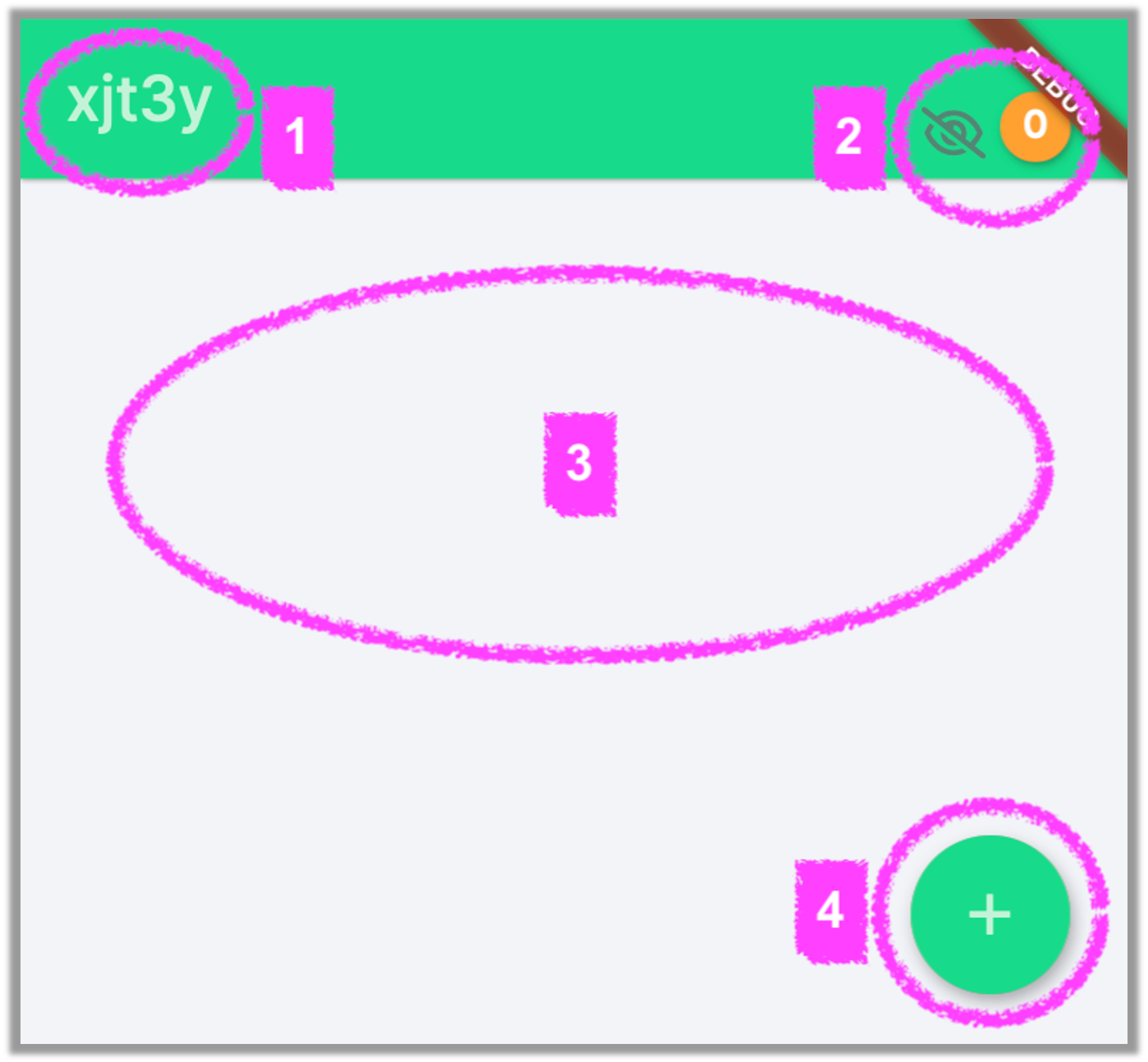
C'est
la page que vous verrez à chaque fois que vous lancerez à nouveau
l'application. Il comporte votre liste d'amis, mais elle est vide car vous
n'avez pas encore ajouté d'amis.
1.
Il y a votre
nom d'utilisateur. (Si vous voulez le modifier, maintenez-le simplement enfoncé
et il deviendra modifiable. D'autres instructions sur la façon de procéder
seront fournies plus tard, au bas de ce guide d'aide.)
2.
Le nombre en
haut à droite indique le nombre total d'images inédites que vous avez reçues.
Ce nombre sera actualisé toutes les 10 secondes pour vous indiquer si vous avez
reçu de nouvelles images.
3.
C'est là que
votre liste d'amis apparaîtra, si vous avez au moins un ami. Cependant, lorsque
vous commencez pour la première fois, cela devrait être vide. (Un exemple de
liste d'amis est présenté plus loin, ci-dessous.)
4.
Vous devrez
appuyer sur ce bouton Plus pour ajouter un ami à votre liste d'amis.
Ajouter
un ami
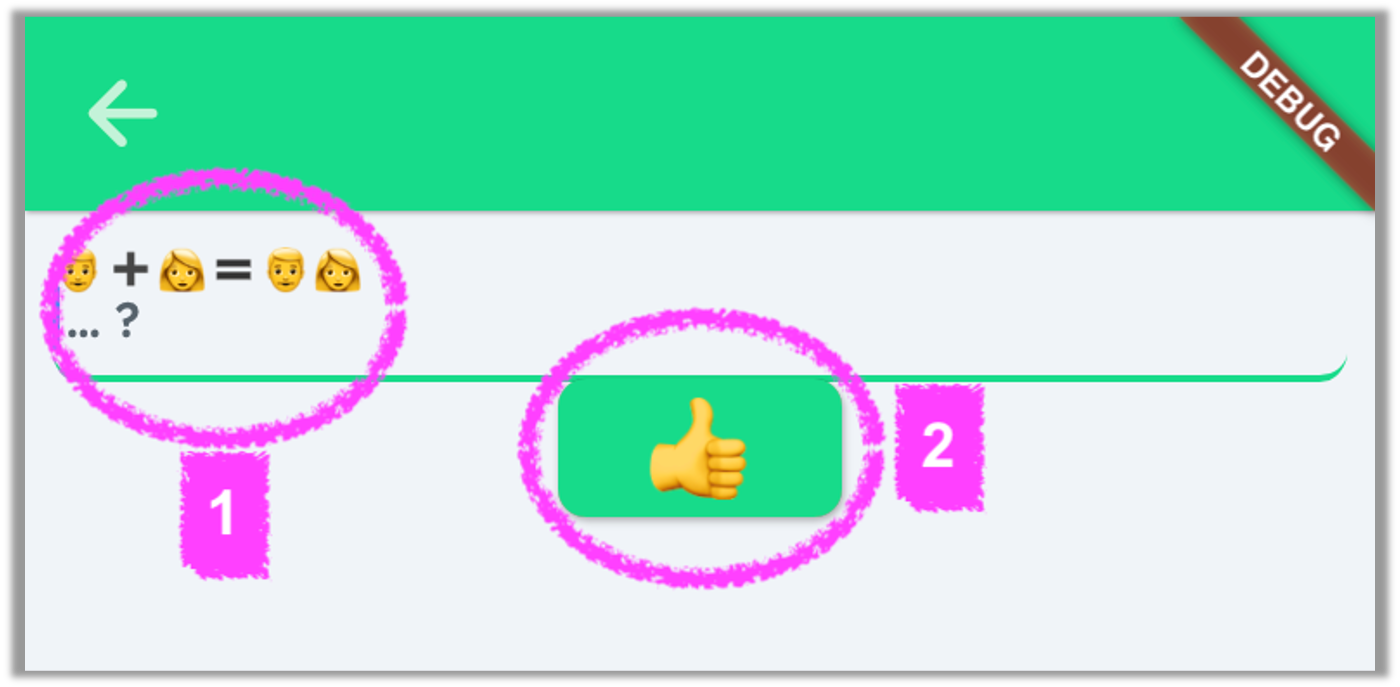
1.
C'est ici
que vous devez entrer le nom d'utilisateur de votre ami.
2.
Après avoir
saisi le nom d'utilisateur de votre ami, appuyez sur le bouton Pouce vers le
haut pour l'ajouter à votre liste d'amis.
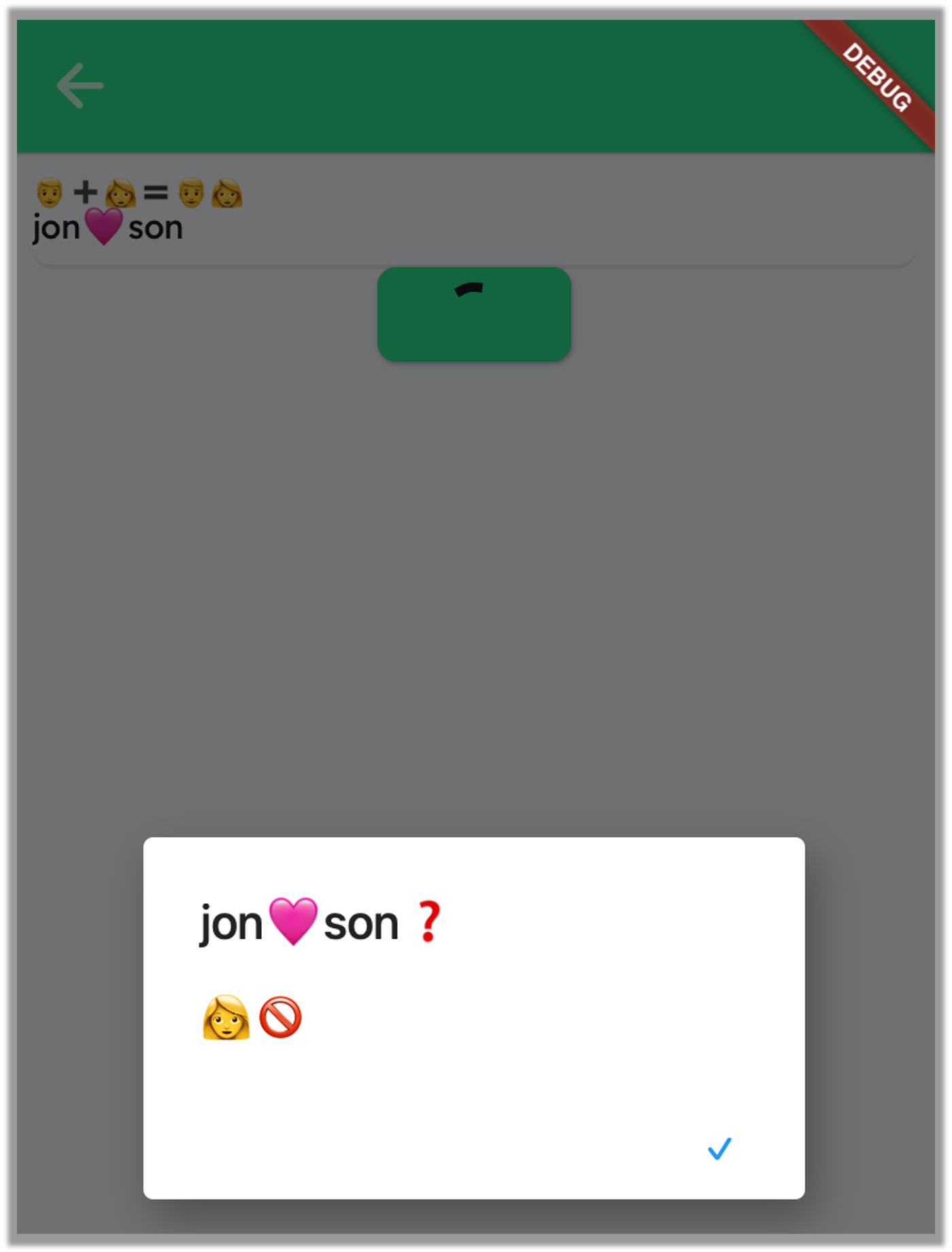
Remarque : Si le nom
d'utilisateur de l'ami que vous avez saisi n'est pas dans la base de données,
cela produira une erreur, comme celle-ci...
Remarque : Avant de pouvoir
recevoir des messages d'amis (a) vous devez les ajouter à votre liste d'amis et
(b) ils doivent vous ajouter à leur liste d'amis. Il s'agit d'une mesure de
sécurité afin que vous ne receviez aucun message d'inconnus. Si un inconnu
devine votre nom d'utilisateur et vous ajoute à sa liste d'amis, et vous envoie
même un message, vous ne le recevrez pas à moins que vous n'ajoutiez également
son nom d'utilisateur à votre liste d'amis.
Liste
d'amis (avec amis)
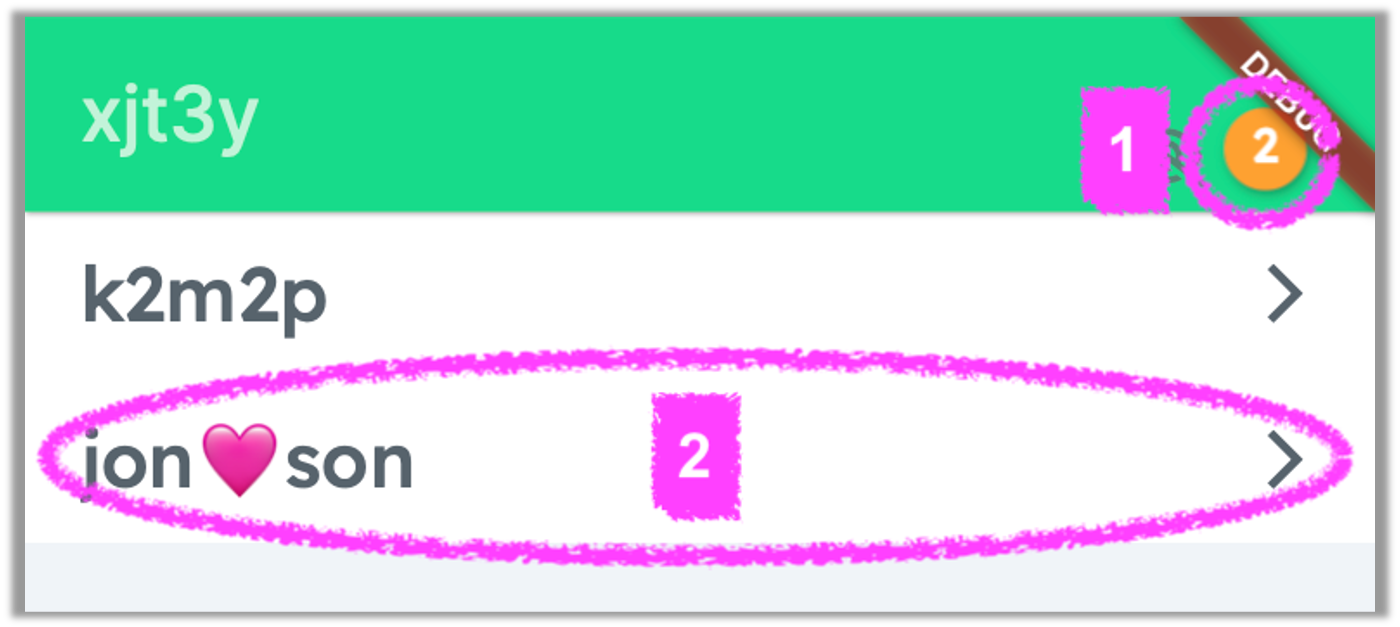
1.
Dans cet exemple,
l'utilisateur a reçu 2 images non encore vues.
2.
Appuyez sur le
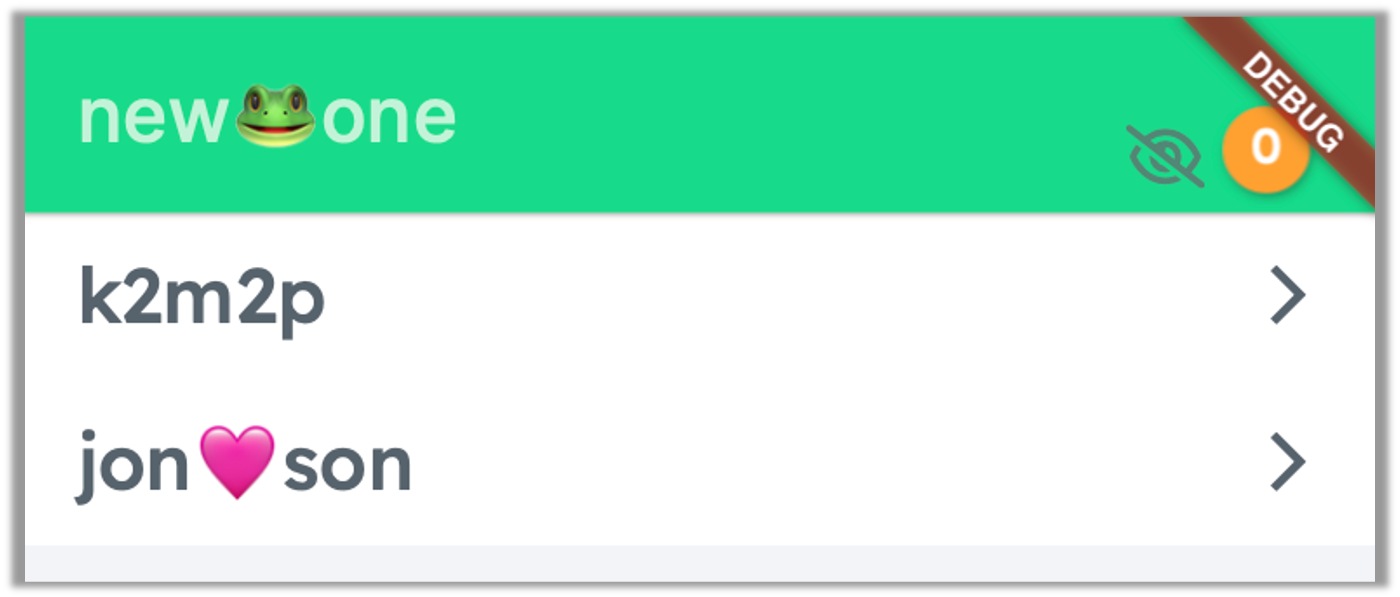
nom d'un ami dans la liste d'amis pour voir s'il vous a envoyé des messages.
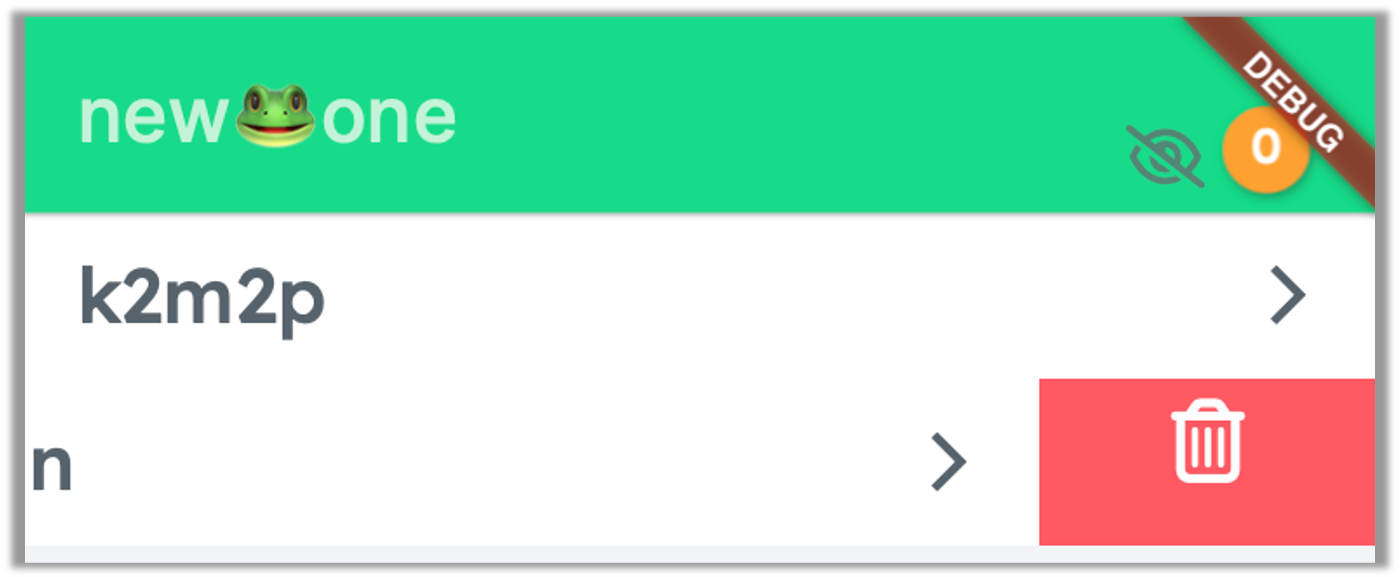
Remarque : Si vous souhaitez
supprimer un ami de votre liste d'amis, faites glisser le nom de l'ami vers la
gauche, puis appuyez sur l'icône de la corbeille comme indiqué ici...
Affichage
des messages
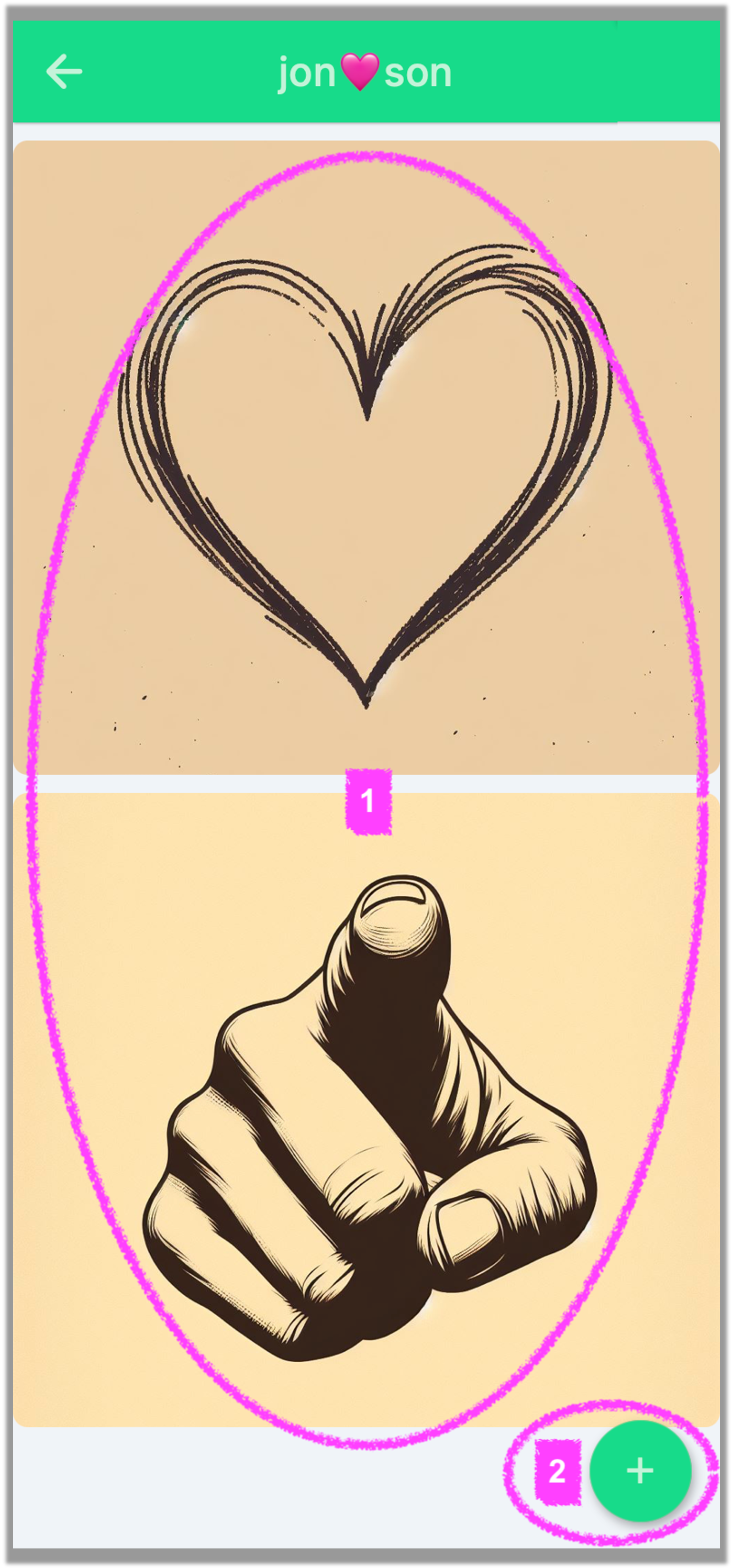
1.
Dans cet
exemple, nous voyons les 2 images qu'un ami a envoyées. Ahh... il semble qu'en
utilisant ces 2 images ensemble (d'abord le cœur puis le doigt pointé), le
message se traduit par « Je t'aime ! » ou « Je t'aime ».
2.
Pour envoyer
un message à cette personne, appuyez sur le bouton Plus dans le coin inférieur
droit, puis choisissez les images que vous souhaitez utiliser pour créer votre
message.
Remarque
: Dans cet exemple, l'ami qui a envoyé les messages est jon🩷son,
car ce nom d'utilisateur est affiché en haut.
Si jon🩷son
ne vous a envoyé aucun message, cet écran sera presque vide, mais vous pouvez
toujours leur envoyer un message en appuyant sur l'icône Plus.
Envoi
de messages
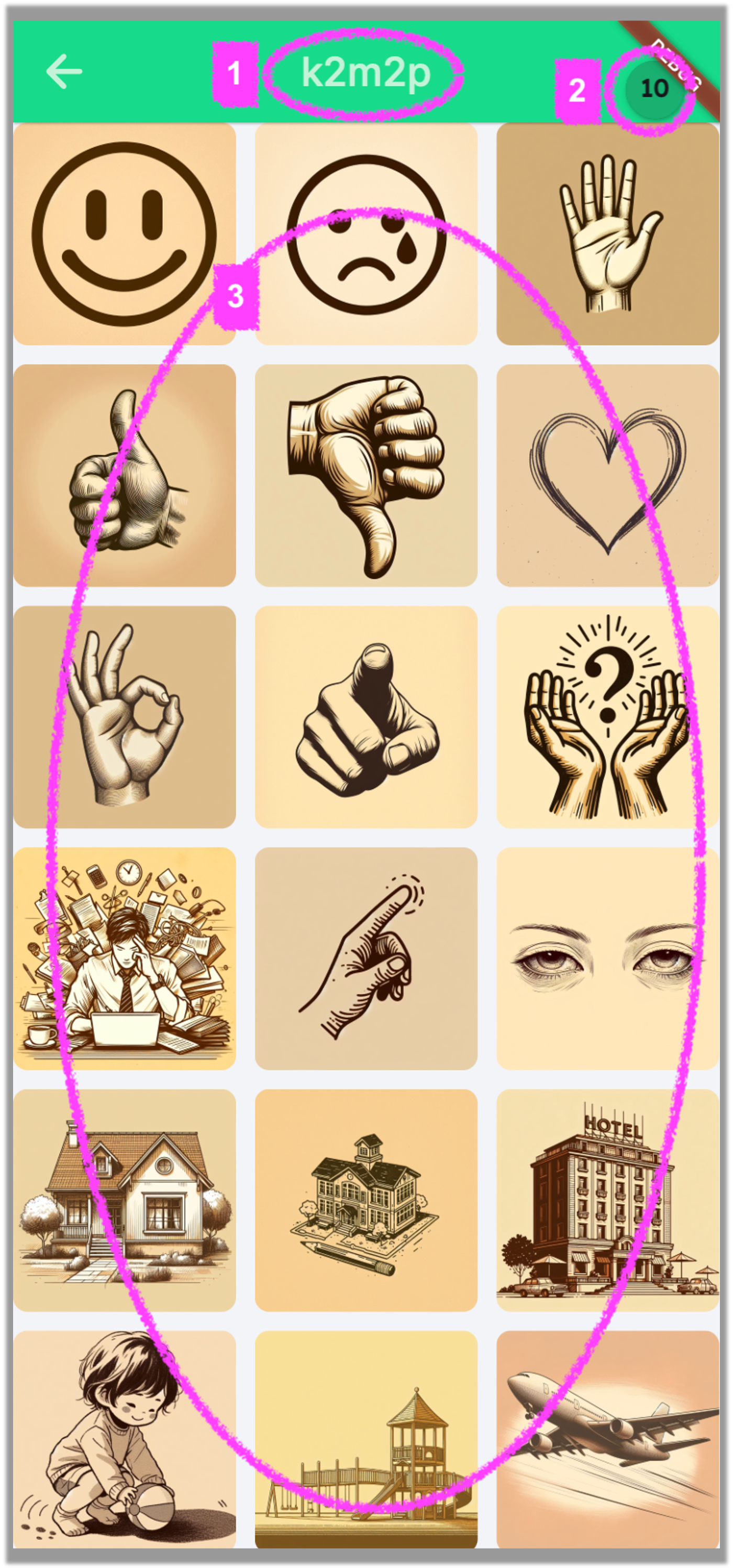
1.
En haut au milieu, il indique à quel ami vous
enverriez les images.
2.
En haut à
droite, il indique combien d'images vous pouvez encore envoyer à cet ami.
3.
Il suffit de
taper rapidement sur une image pour l'envoyer. Si vous appuyez longuement sur
une image, elle s'agrandit (mais n'envoie pas). Une fois qu'une image est
envoyée, vous recevrez un avis de confirmation ci-dessous et le compteur en
haut à droite fera le compte à rebours.
Remarque : Tout le monde
peut recevoir et afficher jusqu'à 10 images de chaque ami, à la fois. Une fois
que le destinataire a visualisé les images, il peut les supprimer pour faire de
la place pour d'autres images à recevoir. Il est recommandé de toujours
supprimer les images après les avoir vues. Pour ce faire, appuyez simplement
sur le bouton Flèche (retour) en haut à gauche de l'écran. Ensuite, l'écran
suivant apparaîtra...
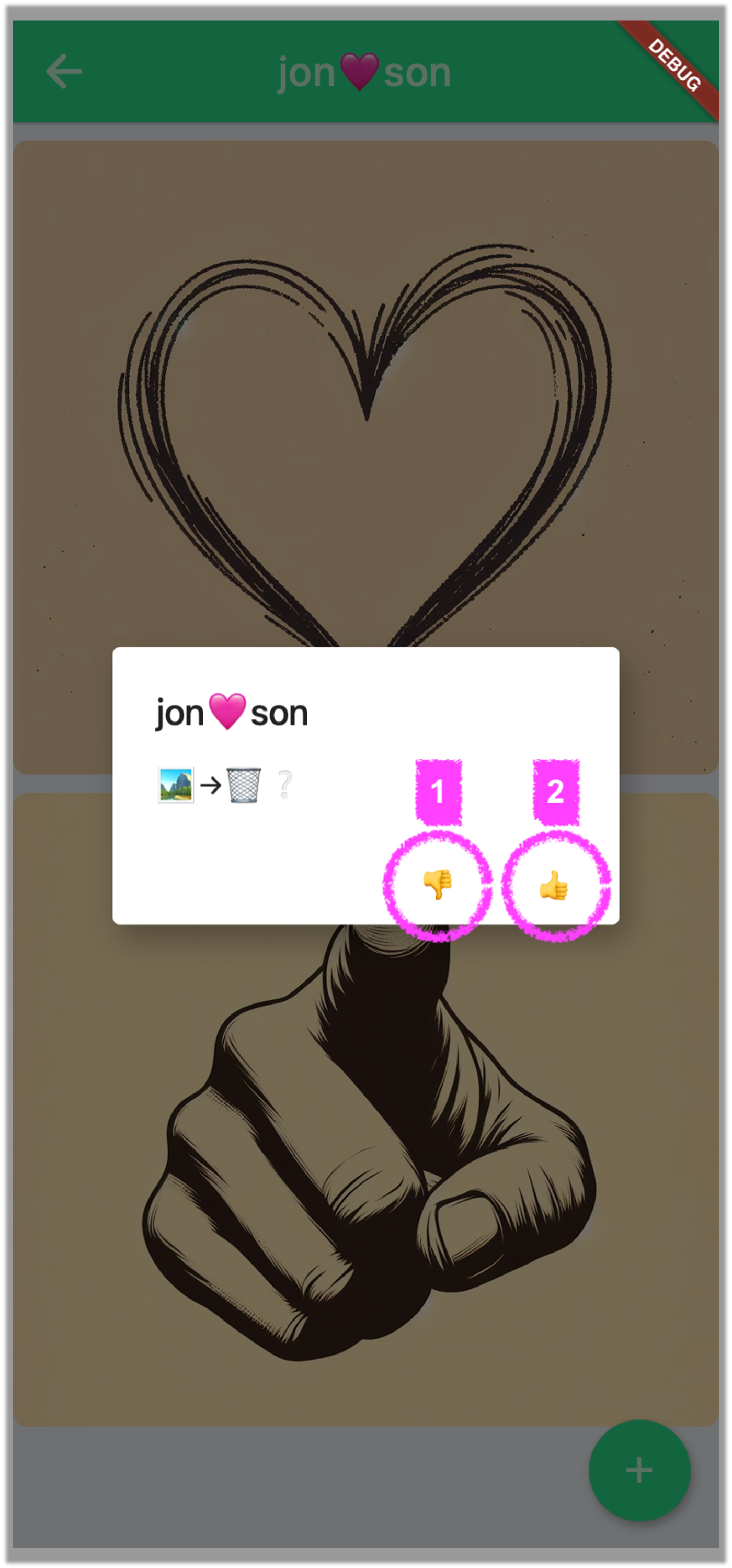
1.
Si vous
appuyez sur l'icône Pouce vers le bas, c'est comme dire « non » et
les images ne seront pas supprimées.
2.
Si vous
appuyez sur l'icône Pouce levé, c'est comme si vous disiez « oui » et
les images seront supprimées. Il est recommandé de supprimer les messages que
vous avez déjà reçus pour faire de la place pour en recevoir de nouveaux.
Changer
le nom d'utilisateur

1.
Comme
mentionné précédemment, vous pouvez changer votre nom d'utilisateur en
maintenant simplement votre nom d'utilisateur enfoncé jusqu'à ce qu'il devienne
modifiable. Ensuite, modifiez-le.
2.
Vous pouvez
également supprimer votre nom d'utilisateur (et donc l'ensemble de votre
compte) en appuyant sur le bouton Corbeille. Si vous faites cela, vous devrez
recommencer comme si vous aviez lancé l'application pour la première fois.
Remarque : lorsque vous
modifiez votre nom d'utilisateur, il apparaît automatiquement dans la liste
d'amis de vos amis. Si vous supprimez votre nom d'utilisateur, vos messages
envoyés à n'importe quel ami seront également supprimés, ne laissant pratiquement
aucune trace.

Lorsque vous avez terminé de
modifier votre nom d'utilisateur, appuyez sur le bouton Pouce levé pour
l'accepter !
Vous avez encore besoin d'aide ou vous avez des
suggestions à nous faire ?
Utilisez le formulaire
de contact pour entrer en contact.
2024+ @ cosmobi