Glyphus
|

यह बिना शब्दों का उपयोग किए एक चैट मैसेजिंग ऐप है। संदेश बनाने के लिए छवियों के चयन से भेजें। यह छोटे बच्चों के लिए है जो अच्छी तरह से पढ़ या लिख नहीं सकते हैं (या बिल्कुल भी) फिर भी अपने माता-पिता या भाई-बहनों के साथ संदेश भेजना और प्राप्त करना चाहते हैं।
<< डाउनलोड >>
ऐप का उपयोग करने के निर्देशों और सुझावों के लिए, नीचे देखें...
नोट: स्क्रीनशॉट और निर्देश
आपकी स्क्रीन
पर दिखाई देने वाली चीज़ों से थोड़े अलग हो सकते हैं क्योंकि
हो सकता है कि इस सहायता
मार्गदर्शिका के बनाए जाने के बाद से ऐप अपडेट किया गया हो। उदाहरण के लिए, ऊपरी दाएं कोने में डीबग लेबल किसी की स्क्रीन
पर दिखाई नहीं देना चाहिए क्योंकि
यह केवल विकास के दौरान बीटा संस्करण पर प्रदर्शित किया गया था। इसके अलावा,
यह ऐप
"डार्क मोड संगत" है जिसका अर्थ है कि यदि आपका फोन थीम डार्क मोड में है (या स्वचालित
रूप से स्विच करता है), तो सफेद पृष्ठभूमि
आपकी स्क्रीन
पर काली होगी।
चौंक
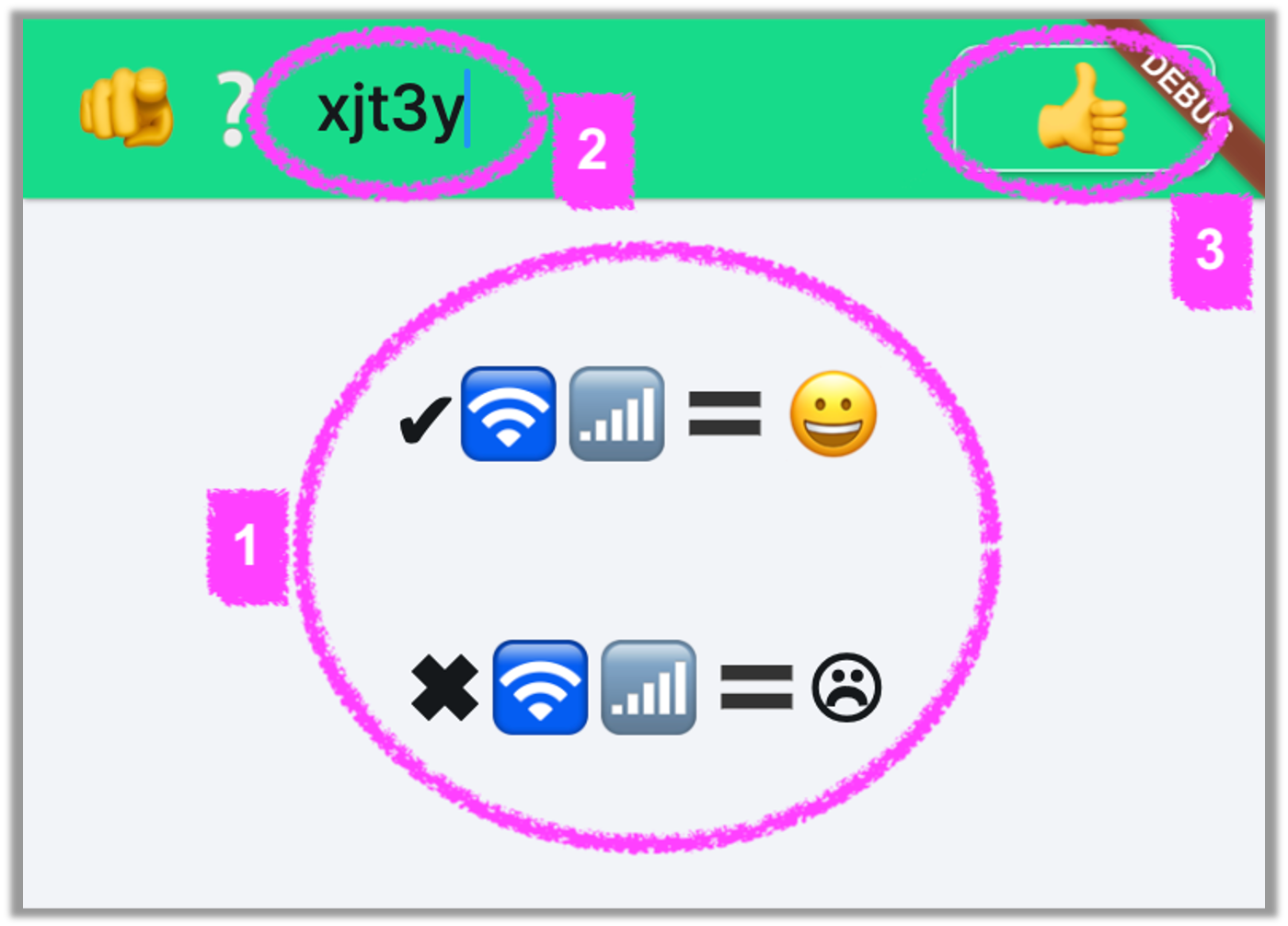
1.
आपके
पास
इंटरनेट
कनेक्शन
होना
चाहिए!
सुनिश्चित
करें
कि
या
तो
आपका
वाईफाई
या
आपका
सेलुलर
कनेक्शन
सक्रिय
है
और
आपके
पास
सिग्नल
है।
2.
आपको
एक
उपयोगकर्ता
नाम
चुनना
होगा।
यह
वह
नाम
है
जिसका
उपयोग
लोग
आपको
संदेश
खोजने
और
भेजने
के
लिए
करेंगे।
यह
7 वर्णों
तक
सीमित
है
लेकिन
आप
इमोटिकॉन्स
शामिल
कर
सकते
हैं,
जैसे
😀🩷🐸👍.
3.
एक
बार
जब
आप
उपयोगकर्ता
नाम
तय
कर
लेते
हैं,
तो
इसे
स्वीकार
करने
के
लिए
थम्स
अप
बटन
दबाएं।
नोट: अगर किसी अन्य व्यक्ति के पास पहले से वह उपयोगकर्ता नाम है, तो आपको कोई दूसरा उपयोगकर्ता नाम चुनना होगा. आप बिना किसी बड़े परिणाम
के बाद में अपना उपयोगकर्ता नाम भी बदल सकते हैं। ऐसा करने के निर्देश
इस पृष्ठ के निचले भाग में हैं।
मित्र सूची/मुखपृष्ठ
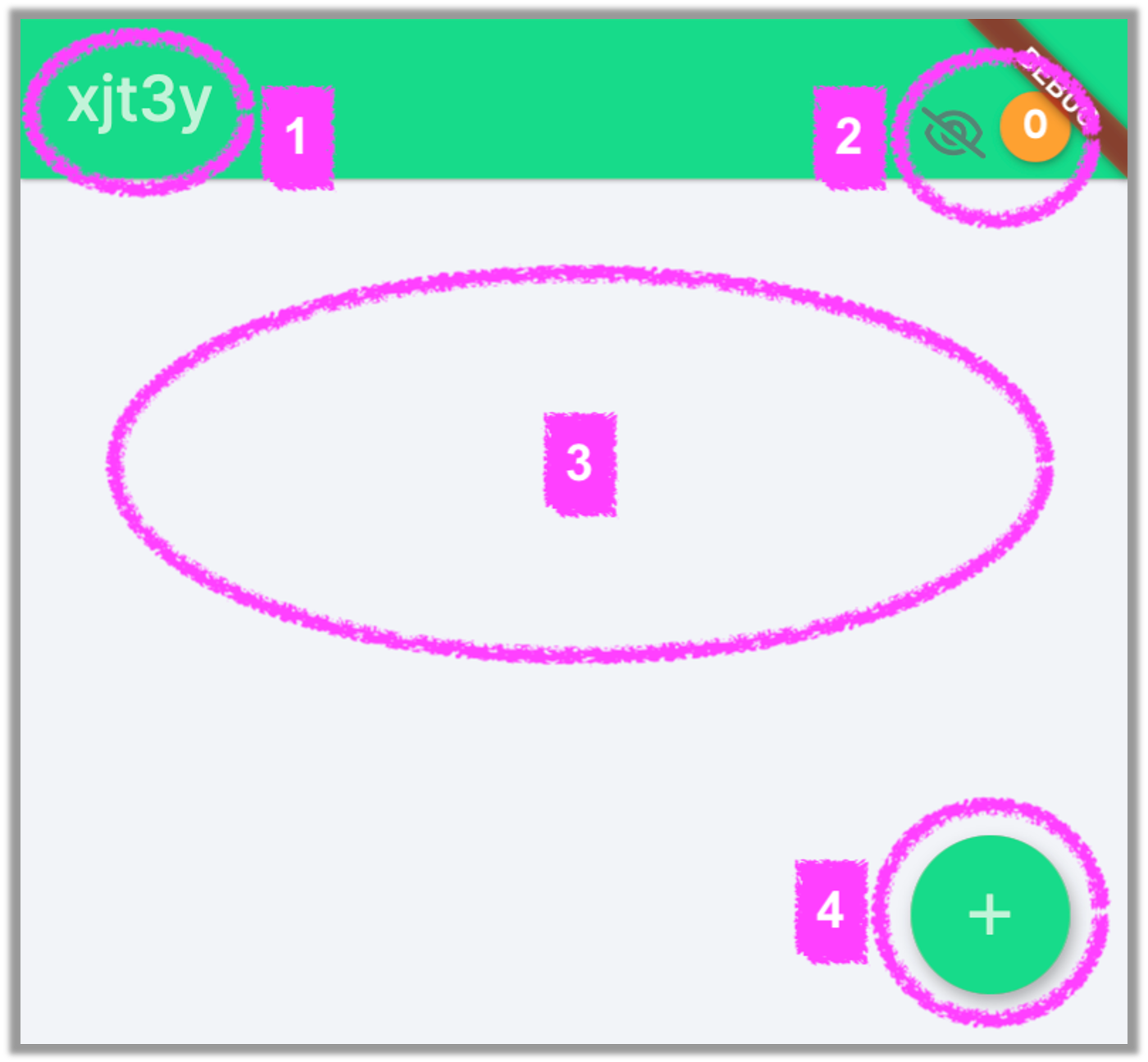
यह वह पृष्ठ है जिसे आप हर बार ऐप को फिर से लॉन्च करने पर देखेंगे। इसमें आपकी मित्र सूची है, हालांकि यह खाली है क्योंकि आपने अभी तक कोई मित्र नहीं जोड़ा है।
1.
आपका
उपयोगकर्ता
नाम
है।
(यदि
आप
इसे
बदलना
चाहते
हैं,
तो
बस
इसे
दबाए
रखें
और
यह
संपादन
योग्य
हो
जाएगा।
ऐसा
करने
के
तरीके
के
बारे
में
अधिक
निर्देश
बाद
में
आएंगे—इस
सहायता
मार्गदर्शिका
के
नीचे।
2.
ऊपर
दाईं
ओर
की
संख्या
आपको
प्राप्त
हुई
अनदेखी
छवियों
की
कुल
संख्या
दिखाती
है।
यह
संख्या
आपको
यह
दिखाने
के
लिए
हर
10 सेकंड
में
ताज़ा
करेगी
कि
क्या
आपको
कोई
नई
छवियां
मिली
हैं।
3.
यह
वह
जगह
है
जहां
आपकी
मित्र
सूची
दिखाई
देगी,
यदि
आपके
पास
कम
से
कम
एक
मित्र
है।
हालाँकि,
जब
आप
पहली
बार
प्रारंभ
करते
हैं,
तो
यह
रिक्त
होना
चाहिए।
(मित्र
सूची
का
एक
उदाहरण
बाद
में
नीचे
दिखाया
गया
है।
4.
आपको
इसे
हिट
करना
होगा
प्लस
अपनी
मित्र
सूची
में
किसी
मित्र
को
जोड़ने
के
लिए
बटन।
मित्र जोड़ें
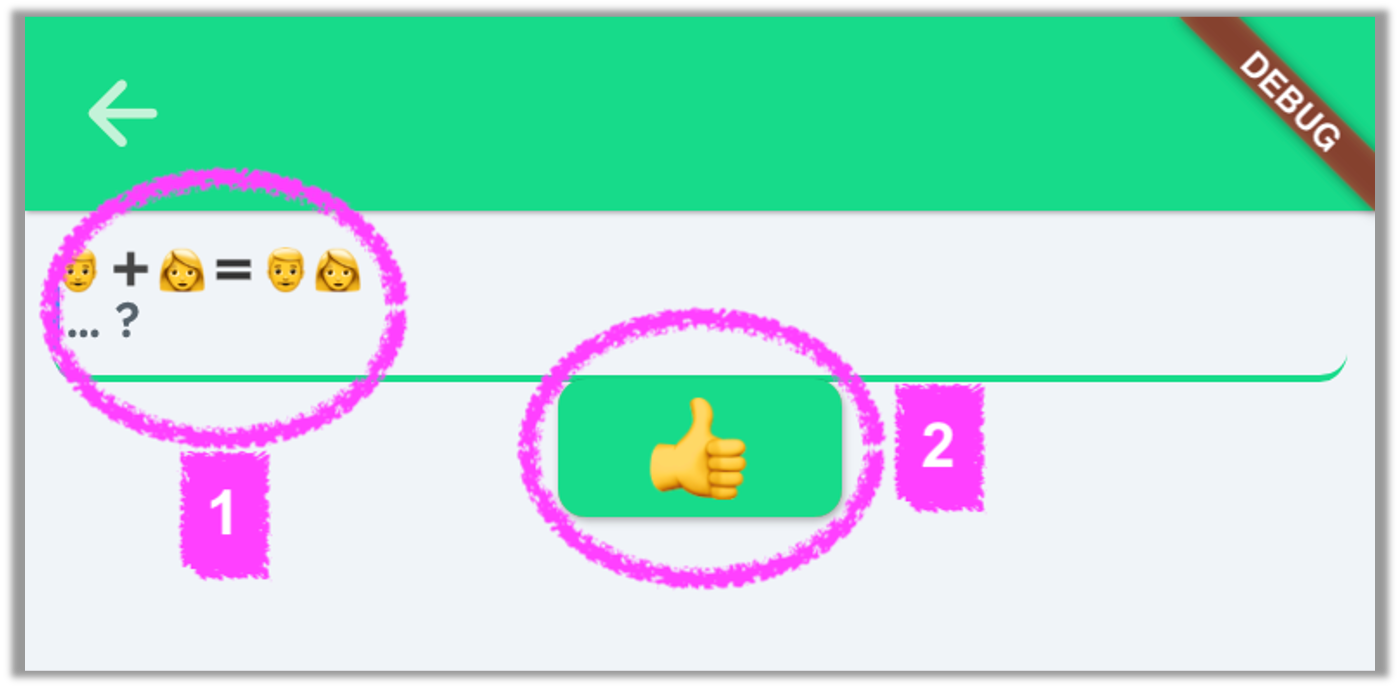
1.
यह
वह
जगह
है
जहाँ
आपको
अपने
मित्र
का
उपयोगकर्ता
नाम
दर्ज
करना
होगा।
2.
अपने
मित्र
का
उपयोगकर्ता
नाम
दर्ज
करने
के
बाद,
इसे
अपनी
मित्र
सूची
में
जोड़ने
के
लिए
थम्स
अप
बटन
दबाएं।
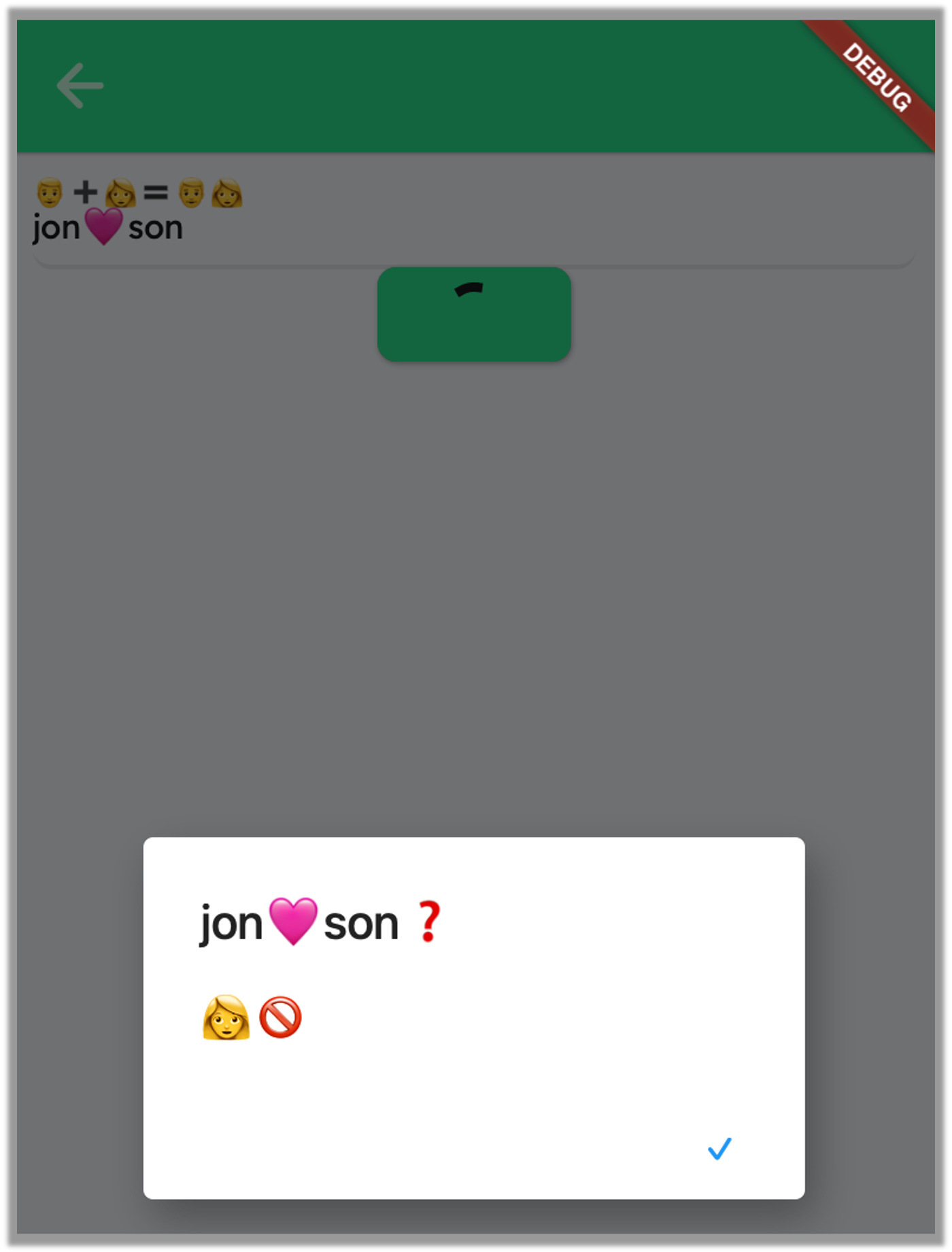
नोट: यदि आपके द्वारा
दर्ज किया गया मित्र उपयोगकर्ता नाम डेटाबेस में नहीं है, तो यह एक त्रुटि
उत्पन्न करेगा,
जैसे ...
नोट: इससे पहले कि आप मित्रों
से संदेश प्राप्त कर सकें (a) आपको उन्हें अपनी मित्र सूची में जोड़ना
होगा और (b)
उन्हें आपको अपनी मित्र सूची में जोड़ना होगा. यह एक सुरक्षा उपाय है ताकि आपको अजनबियों
से कोई संदेश न मिले। यदि कोई अजनबी आपके उपयोगकर्ता नाम का अनुमान लगाता है और आपको अपनी मित्र सूची में जोड़ता
है, और यहां तक कि आपको एक संदेश भी भेजता है, तो आप इसे तब तक प्राप्त नहीं करेंगे जब तक कि आप उनका उपयोगकर्ता नाम अपनी मित्र सूची में नहीं जोड़ते।
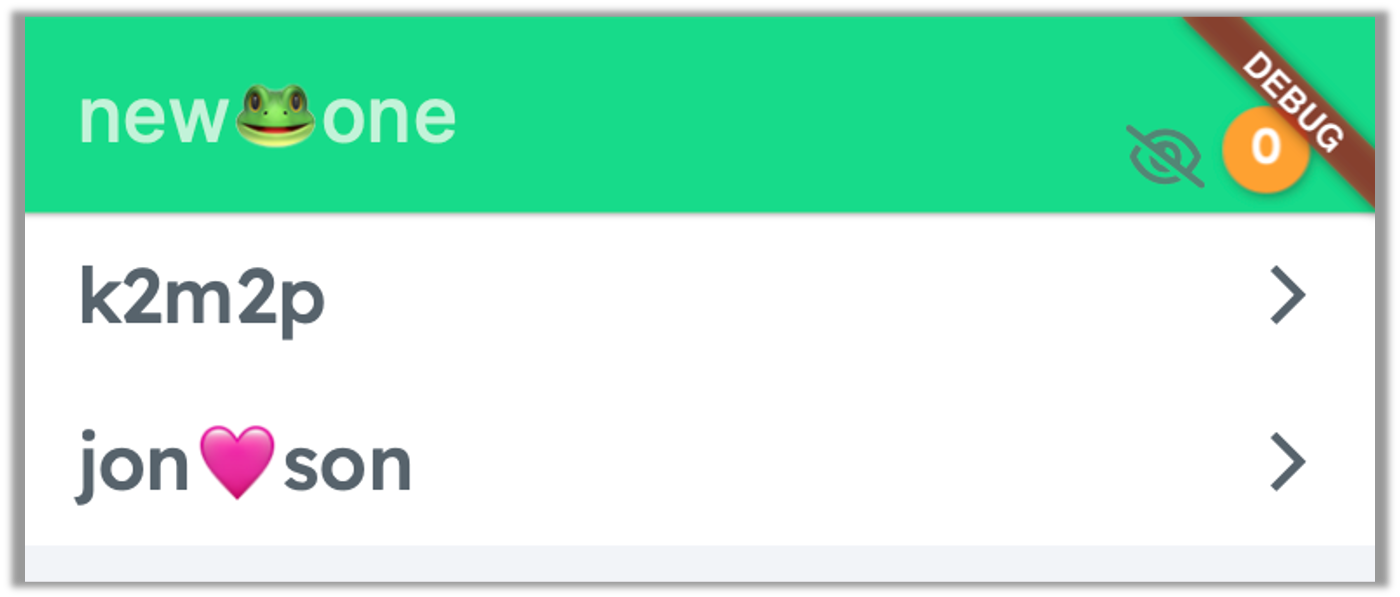
मित्र सूची (दोस्तों के साथ)
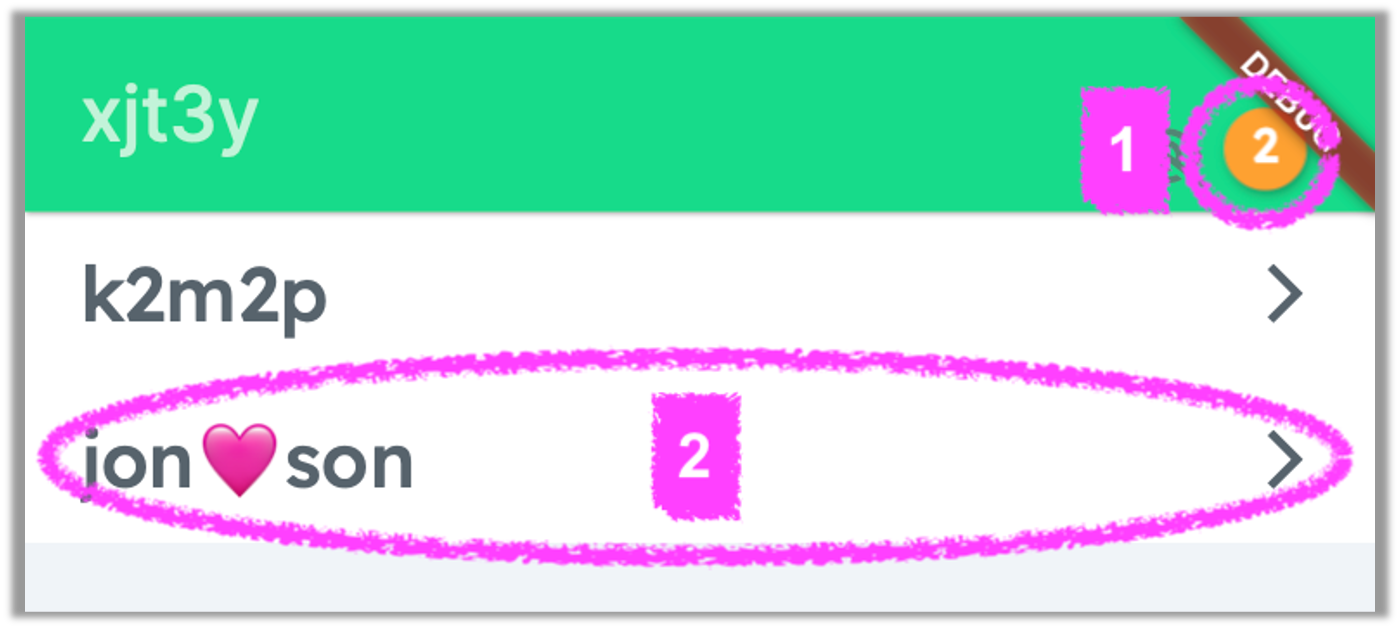
1.
इस उदाहरण में, उपयोगकर्ता को 2 छवियां प्राप्त हुई हैं जिन्हें अभी तक नहीं देखा गया है।
2.
मित्र सूची में किसी मित्र के नाम पर टैप करके देखें कि क्या उन्होंने आपको कोई संदेश भेजा है।
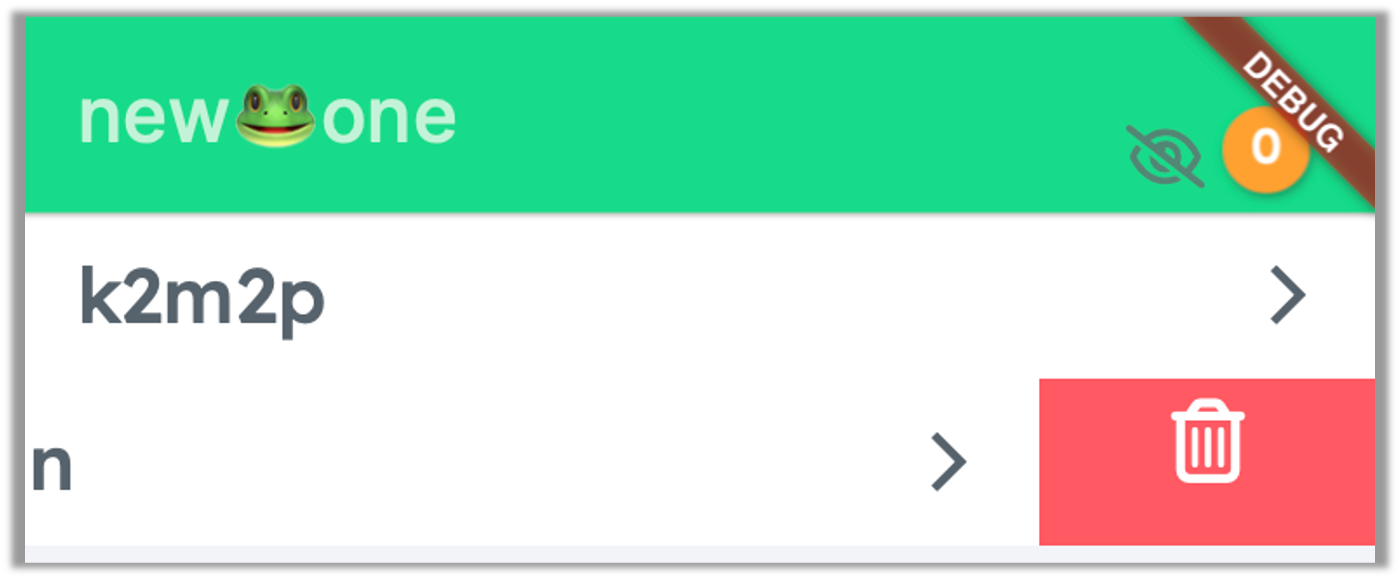
नोट: यदि आप अपनी मित्र सूची से किसी मित्र को हटाना चाहते हैं, तो मित्र के नाम को बाईं ओर खींचें और फिर ट्रैश कैन आइकन दबाएं जैसा कि यहां दिखाया गया है ...
Viewसंदेश
1.
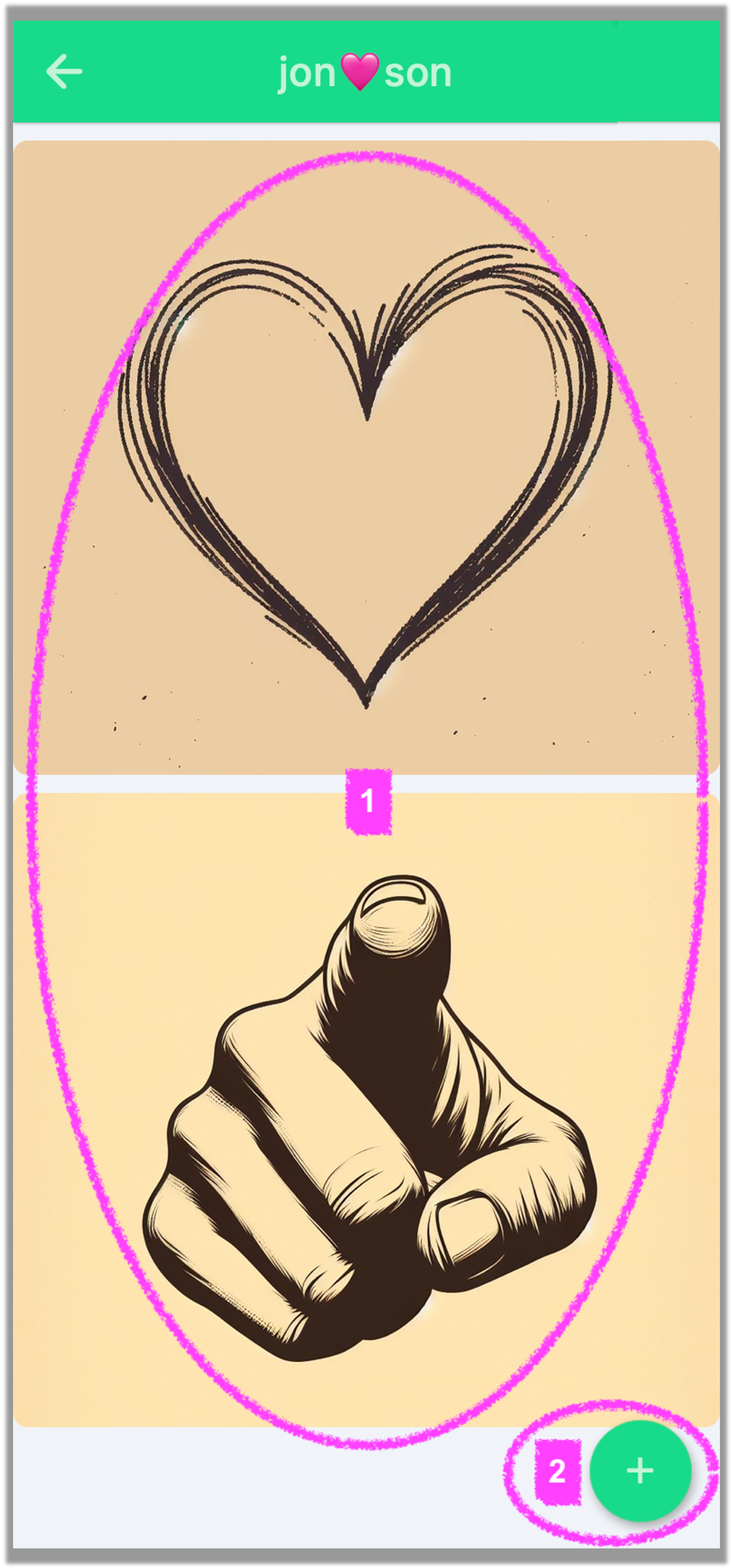
इस
उदाहरण
में,
हम
उन
2 छवियों
को
देखते
हैं
जिन्हें
एक
मित्र
ने
भेजा
था।
आह
... ऐसा
प्रतीत
होता
है
कि
इन
2 छवियों
को
एक
साथ
उपयोग
करके
(पहले
दिल
और
फिर
इंगित
करने
वाली
उंगली),
संदेश
"लव
यू!"
या
"आई
लव
यू"
का
अनुवाद
करता
है।
2.
इस
व्यक्ति
को
संदेश
भेजने
के
लिए,
निचले
दाएं
कोने
में
प्लस
बटन
दबाएं,
और
फिर
चुनें
कि
आप
अपना
संदेश
बनाने
के
लिए
किन
छवियों
का
उपयोग
करना
चाहते
हैं।
नोट: इस उदाहरण
में, संदेश भेजने वाला मित्र jon🩷son है क्योंकि वह उपयोगकर्ता नाम शीर्ष पर दिखाया
गया है। अगर उस दोस्त ने आपको कोई मैसेज नहीं भेजा तो यह स्क्रीन
ज्यादातर ब्लैंक
रहेगी, लेकिन फिर भी आप प्लस आइकन को हिट करके उन्हें मैसेज भेज सकते हैं।
संदेश भेजना
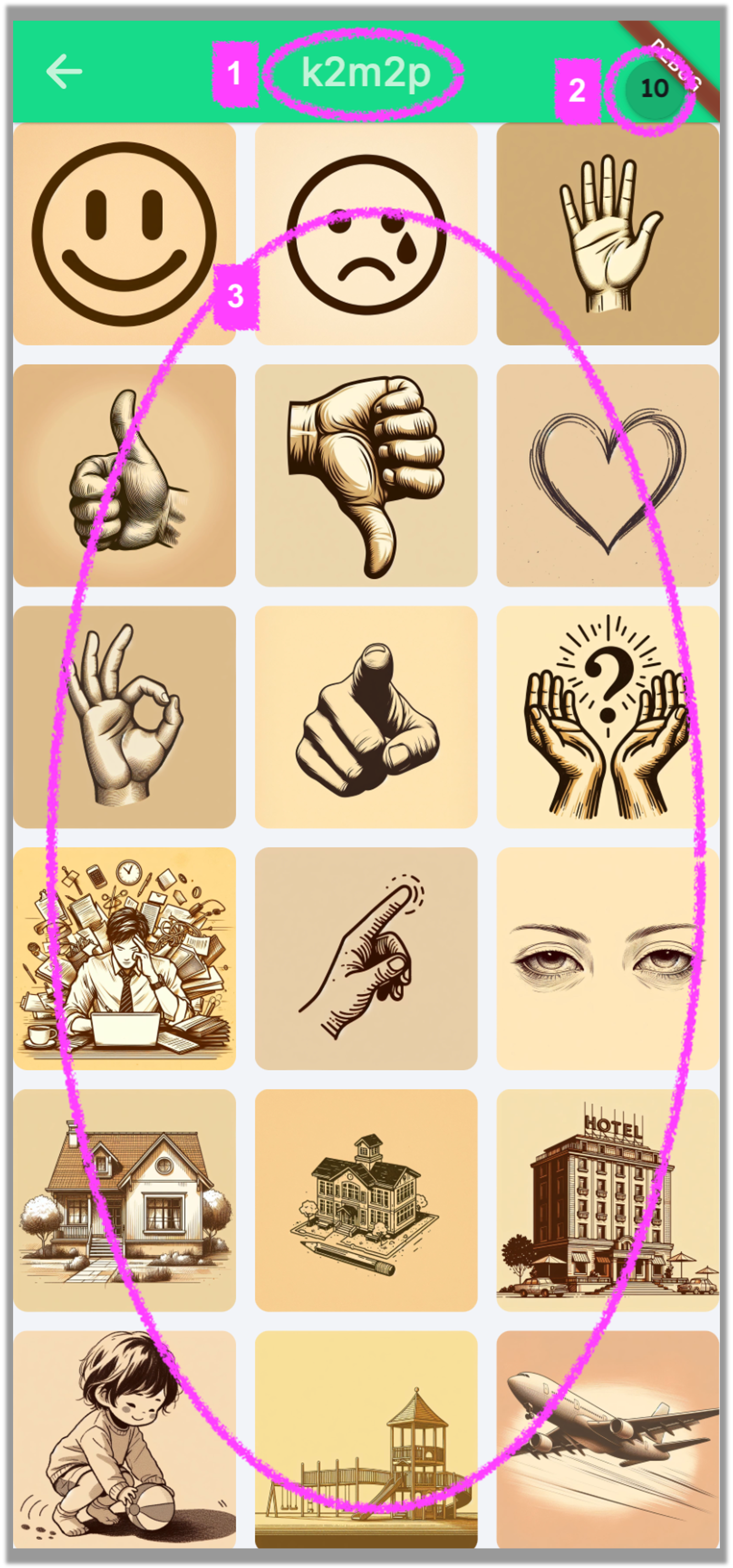
1.
शीर्ष
मध्य
पर,
यह
दिखाता
है
कि
आप
किस
मित्र
को
चित्र
भेज
रहे
हैं।
2.
ऊपर
दाईं
ओर,
यह
दिखाता
है
कि
आप
अभी
भी
इस
मित्र
को
कितनी
छवियां
भेज
सकते
हैं।
3.
इसे
भेजने
के
लिए
बस
एक
छवि
पर
जल्दी
से
टैप
करें।
यदि
आप
किसी
छवि
पर
टैप-एंड-होल्ड
करते
हैं,
तो
यह
बड़ा
हो
जाएगा
(लेकिन
भेजेंगा
नहीं)।
एक
छवि
भेजे
जाने
के
बाद,
आपको
नीचे
एक
पुष्टिकरण
नोटिस
मिलेगा
और
ऊपर
दाईं
ओर
स्थित
काउंटर
की
गिनती
होगी।
नोट: हर कोई एक बार में हर दोस्त से अधिकतम
10 चित्र प्राप्त
कर सकता है और देख सकता है। एक बार जब रिसीवर छवियों
को देखता है, तो वे अधिक छवियों को प्राप्त करने के लिए जगह बनाने के लिए उन्हें हटा सकते हैं। छवियों को देखने के बाद उन्हें
हमेशा हटाना अच्छा अभ्यास
है। ऐसा करने के लिए, बस स्क्रीन के ऊपर बाईं ओर तीर (पीछे) बटन दबाएं। फिर निम्न स्क्रीन
दिखाई देगी
...
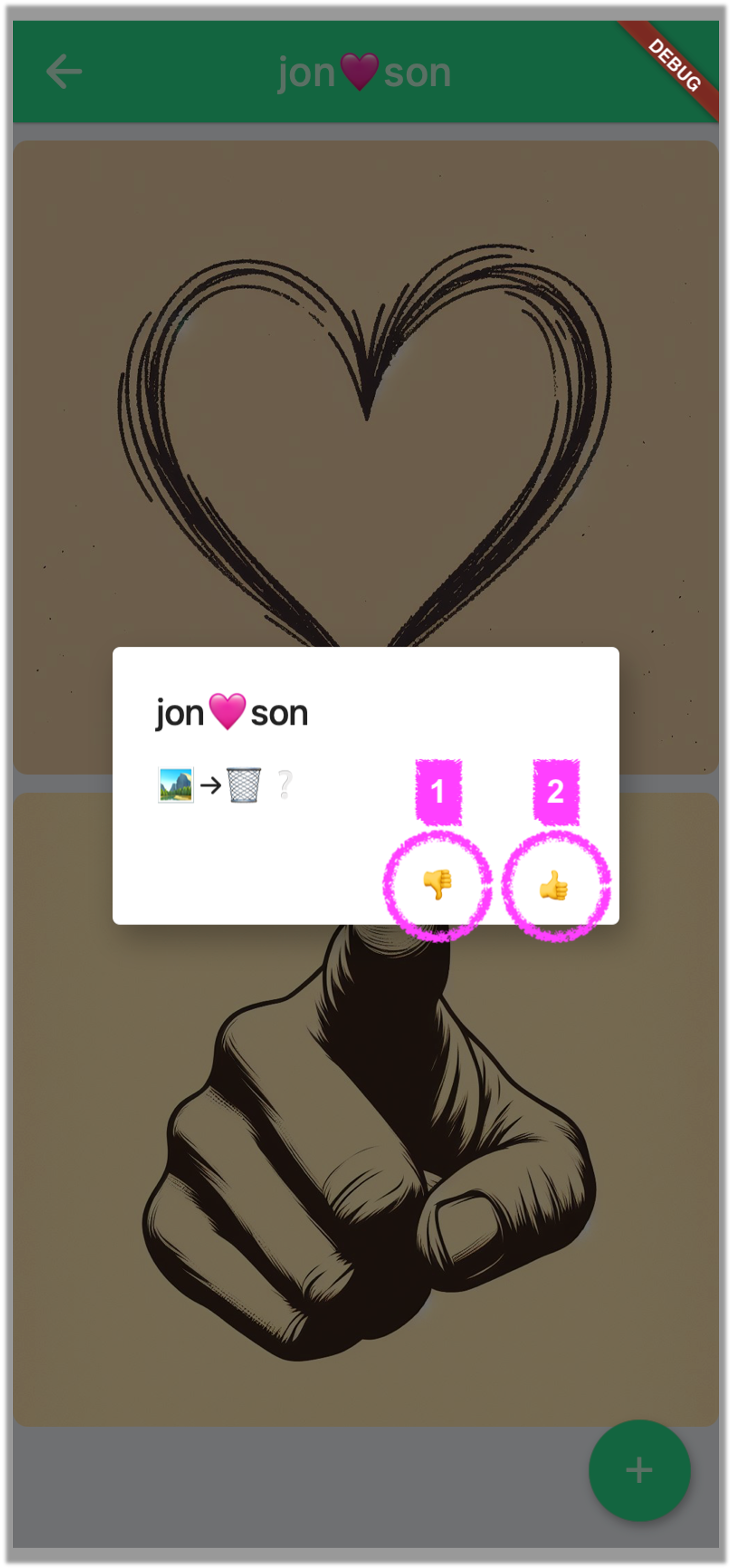
1.
यदि
आप
थम्स
डाउन
आइकन
दबाते
हैं,
तो
यह
"नहीं"
कहने
जैसा
है
और
छवियों
को
हटाया
नहीं
जाएगा।
1.
यदि आप थम्स अप आइकन दबाते हैं, तो यह "हां"
कहने जैसा है और छवियों को हटा दिया जाएगा। नए प्राप्त करने के लिए जगह बनाने के लिए आपको पहले से प्राप्त संदेशों को हटाने की अनुशंसा की जाती है।
उपयोगकर्ता नाम बदलें

1.
जैसा
कि
पहले
उल्लेख
किया
गया
है,
आप
अपने
उपयोगकर्ता
नाम
को
केवल
अपने
उपयोगकर्ता
नाम
को
तब
तक
दबाकर
रख
सकते
हैं
जब
तक
कि
यह
संपादन
योग्य
न
हो
जाए।
फिर,
इसे
संपादित
करें।
2.
आप
ट्रैश
कैन
बटन
दबाकर
अपना
उपयोगकर्ता
नाम
(और
इसलिए
अपना
पूरा
खाता)
भी
हटा
सकते
हैं।
यदि
आप
ऐसा
करते
हैं,
तो
आपको
फिर
से
शुरू
करना
होगा
जैसे
कि
आपने
पहली
बार
ऐप
लॉन्च
किया
था।
नोट: जब आप अपना उपयोगकर्ता नाम बदलते हैं, तो यह स्वचालित रूप से आपके मित्र की मित्र सूची में बदल जाएगा। यदि आप अपना उपयोगकर्ता नाम हटाते हैं, तो किसी भी मित्र को आपके भेजे गए संदेश भी हटा दिए जाएंगे, अनिवार्य
रूप से पीछे कोई निशान नहीं छोड़ेंगे।

जब आप अपना उपयोगकर्ता नाम संपादित कर लें, तो इसे स्वीकार करने के लिए थम्स अप बटन दबाएं!
अभी भी अधिक मदद की आवश्यकता है या हमारे लिए कोई सुझाव है?
संपर्क में रहने के लिए संपर्क फ़ॉर्म का उपयोग करें।
2024+ @ cosmobi