Glyphus
|
Glyphus es una
aplicación de mensajería de chat sin usar palabras. Envía desde una selección
de imágenes para crear mensajes. Está destinado a niños pequeños que no
pueden leer o escribir bien (o no pueden leer o escribir bien) pero que aún
quieren enviar y recibir mensajes con sus padres o hermanos.
<< descargar en Google Play Store >>
Para obtener
instrucciones y consejos sobre cómo usar Glyphus, consulte a continuación...
Nota: Las capturas de pantalla
y las instrucciones pueden diferir ligeramente de lo que ves en la pantalla, ya
que es posible que la aplicación se haya actualizado desde que se creó esta
guía de ayuda. Por ejemplo, la etiqueta DEBUG en la esquina superior derecha no
debería aparecer en la pantalla de nadie porque solo se mostró en la versión
beta durante el desarrollo. Además, esta aplicación es "compatible con el
modo oscuro", lo que significa que si el tema de su teléfono está en (o
cambia automáticamente a) modo oscuro, entonces el fondo blanco sería negro en
su pantalla.
Empezar
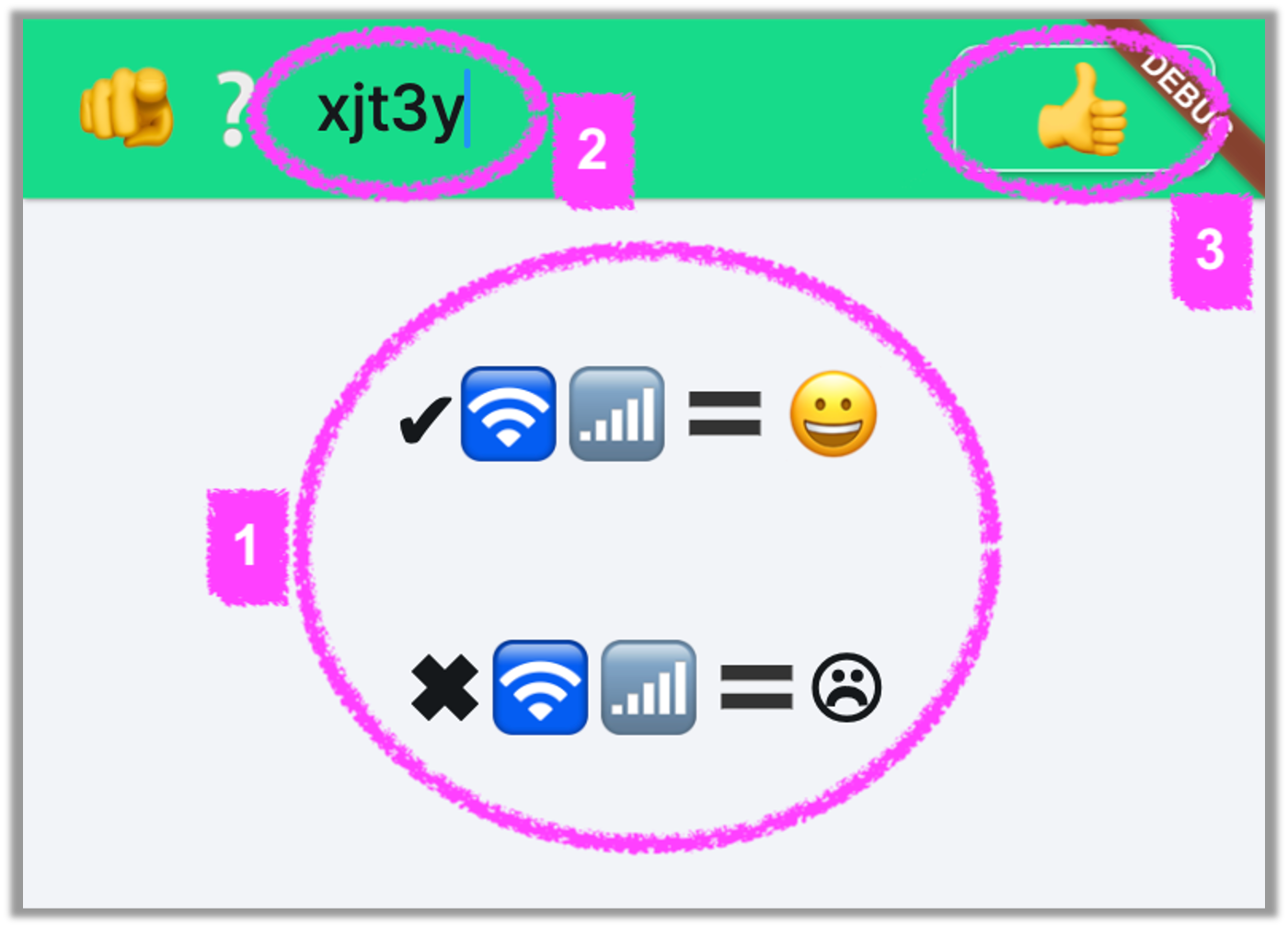
1.
¡Necesitas
tener una conexión a Internet! Asegúrese de que su conexión WiFi o celular esté
activa y que tenga señal.
2.
Debe elegir
un nombre de usuario. Este es el nombre que la gente usará para encontrarte y
enviarte mensajes. Está limitado a 7 caracteres, pero puedes incluir
emoticonos, como 😀🩷🐸👍.
3.
Una vez que
haya decidido un nombre de usuario, presione el botón Pulgar hacia arriba para
aceptarlo.
Nota: Si otra persona ya tiene
ese nombre de usuario, debe elegir otro. También puede cambiar su nombre de
usuario más tarde sin mayores consecuencias. Las instrucciones sobre cómo
hacerlo se encuentran al final de esta página.
Lista
de amigos / Página de inicio
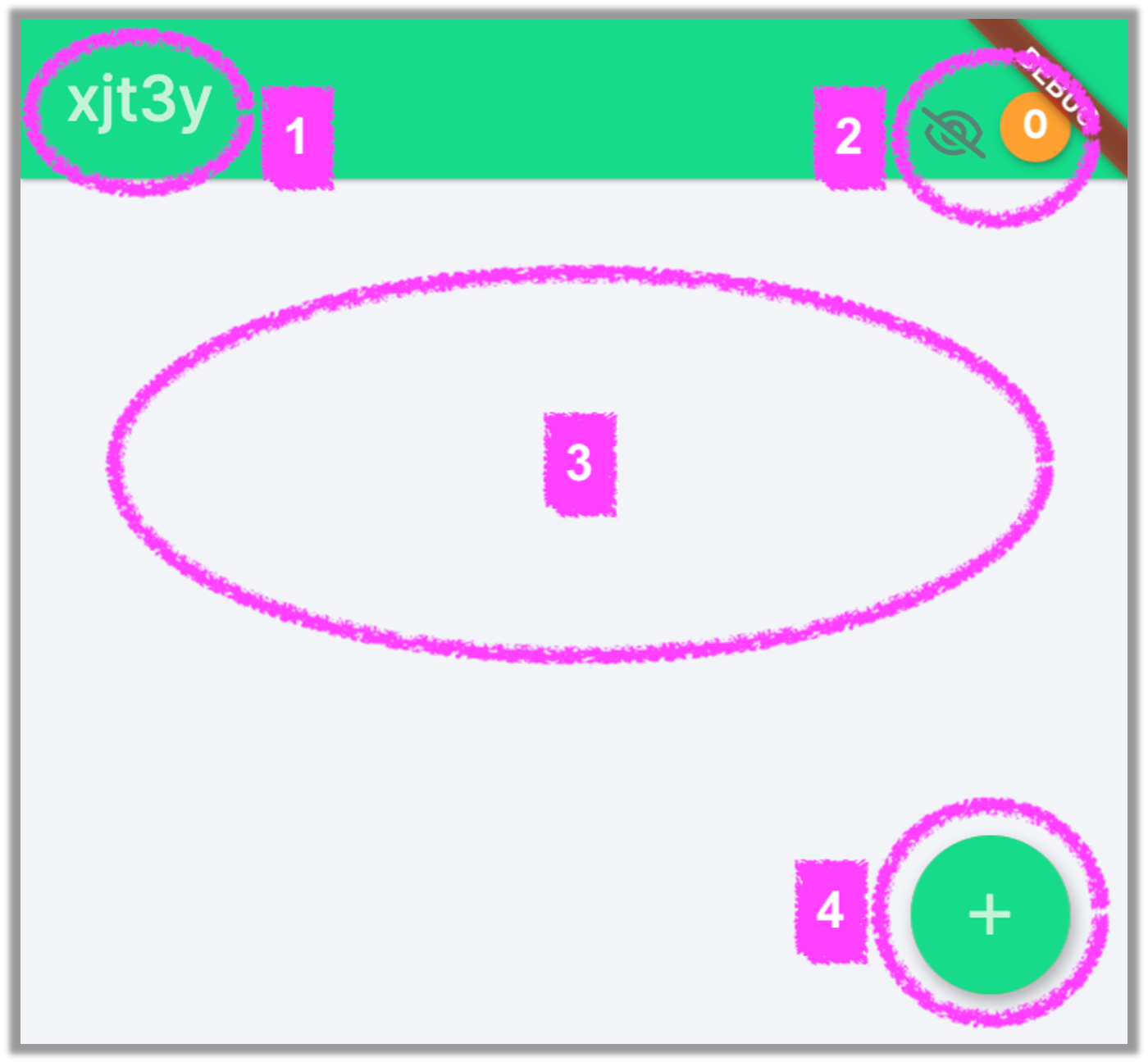
Esta
es la página que verás cada vez que vuelvas a iniciar la aplicación. Presenta
su lista de amigos, sin embargo, está vacía ya que aún no ha agregado ningún
amigo.
1.
Ahí está tu
nombre de usuario. (Si desea cambiarlo, simplemente manténgalo presionado y se
volverá editable. Más instrucciones sobre cómo hacer esto vendrán más adelante,
en la parte inferior de esta guía de ayuda).
2.
El número en
la parte superior derecha muestra el total de imágenes no vistas que ha
recibido. Este número se actualizará cada 10 segundos para mostrarle si ha
recibido nuevas imágenes.
3.
Aquí es
donde aparecerá tu lista de amigos, si tienes al menos un amigo. Sin embargo,
cuando comiences por primera vez, esto debería estar en blanco. (Un ejemplo de
una lista de amigos se muestra más adelante, a continuación).
4.
Deberá
presionar este botón Más para agregar un amigo a su lista de amigos.
Agregar
amigo
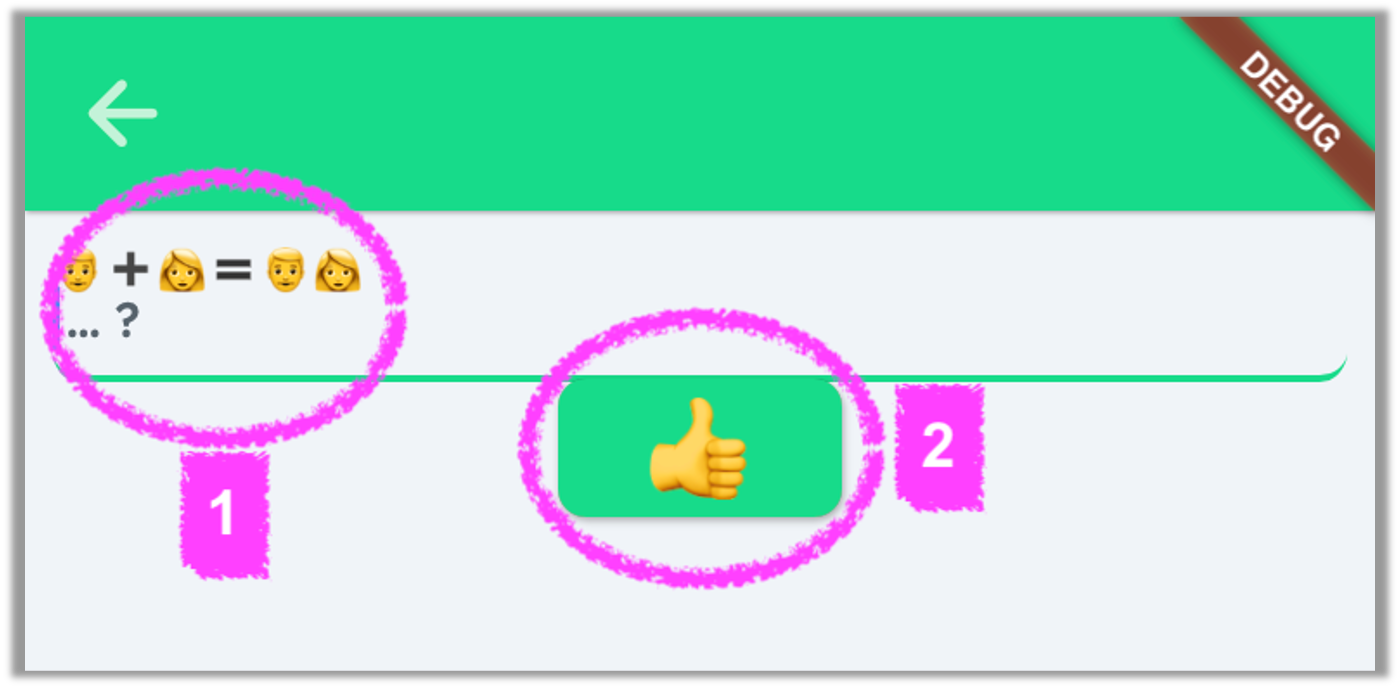
1.
Aquí es donde debe ingresar el nombre de
usuario de su amigo.
2.
Después de
ingresar el nombre de usuario de su amigo, presione el botón Pulgar hacia
arriba para agregarlo a su lista de amigos.
Nota: Si el nombre de usuario
del amigo que ingresó no está en la base de datos, producirá un error, como
este...
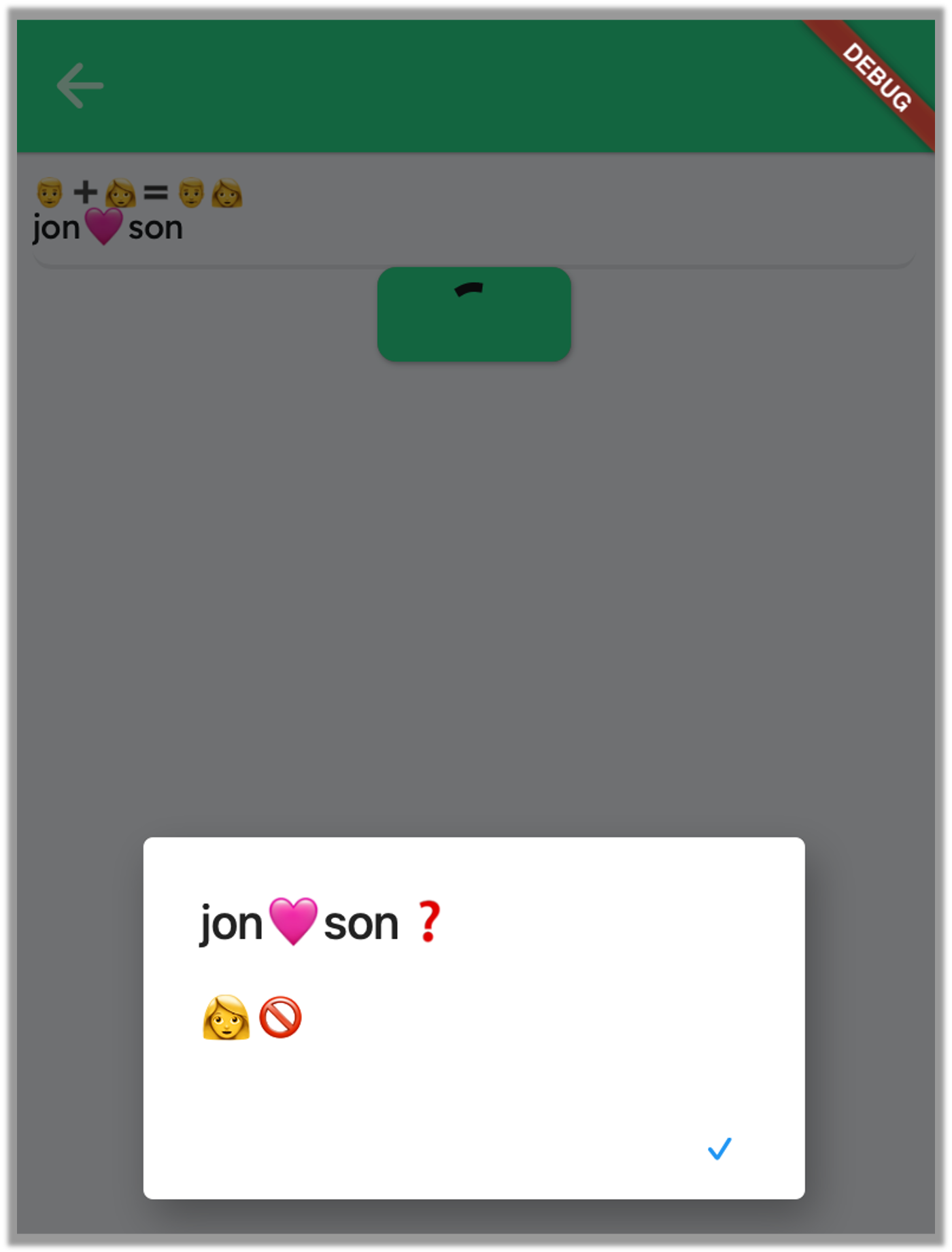
Nota: Antes de que puedas
recibir mensajes de amigos (a) debes agregarlos a tu lista de amigos y (b) ellos
deben agregarte a su lista de amigos. Esta es una medida de seguridad para que
no recibas ningún mensaje de extraños. Si un extraño adivina tu nombre de
usuario y te agrega a su lista de amigos, e incluso te envía un mensaje, no lo
recibirás a menos que también agregues su nombre de usuario a tu lista de
amigos.
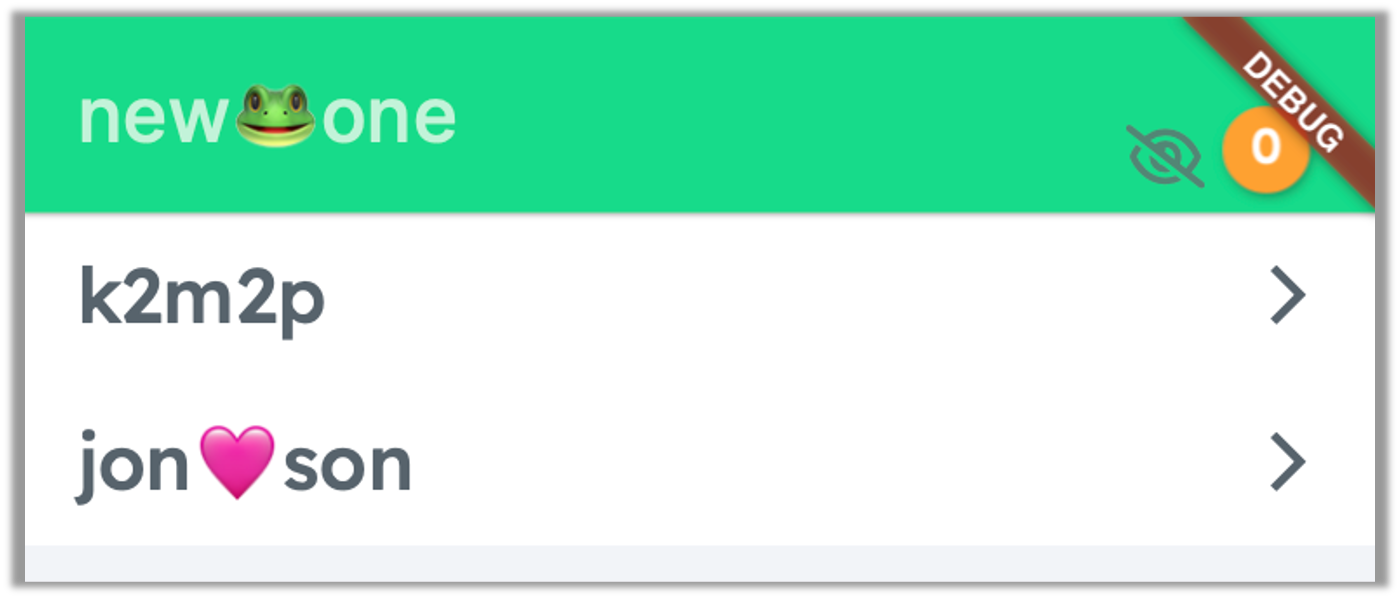
Lista
de amigos (con amigos)
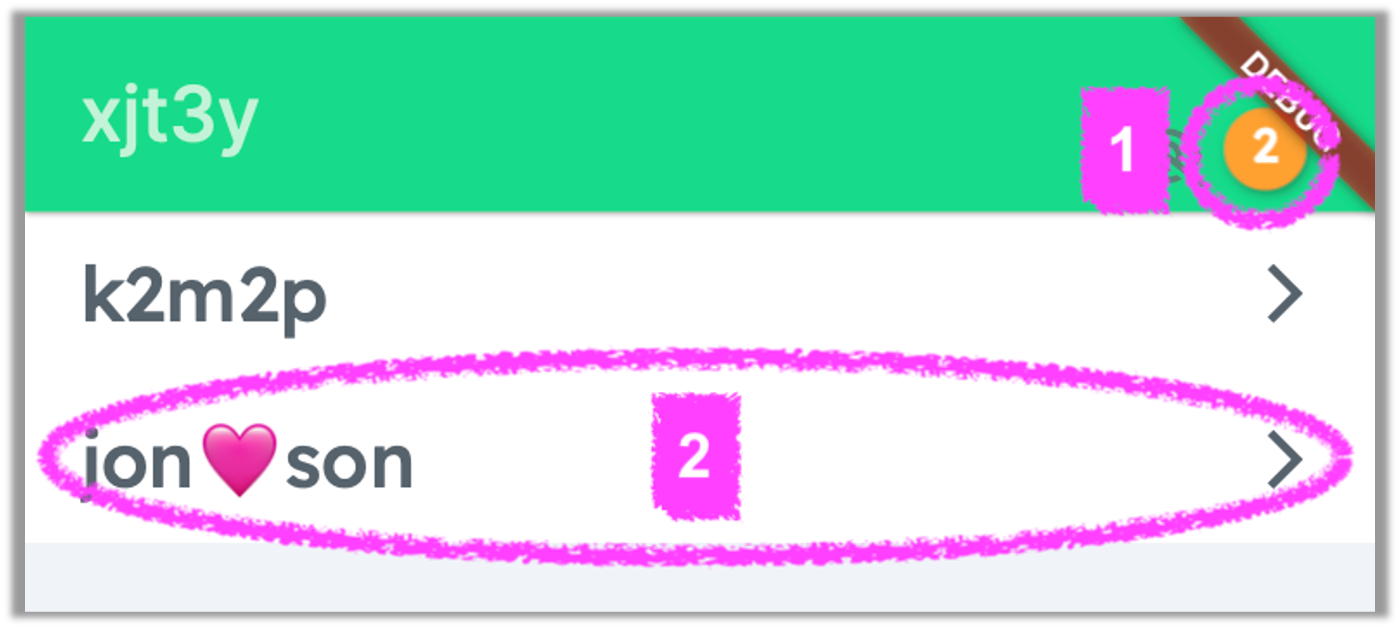
1.
En este ejemplo,
el usuario ha recibido 2 imágenes que aún no se han visto.
2.
Toca el nombre de un amigo en la lista de amigos para ver
si te envió algún mensaje.
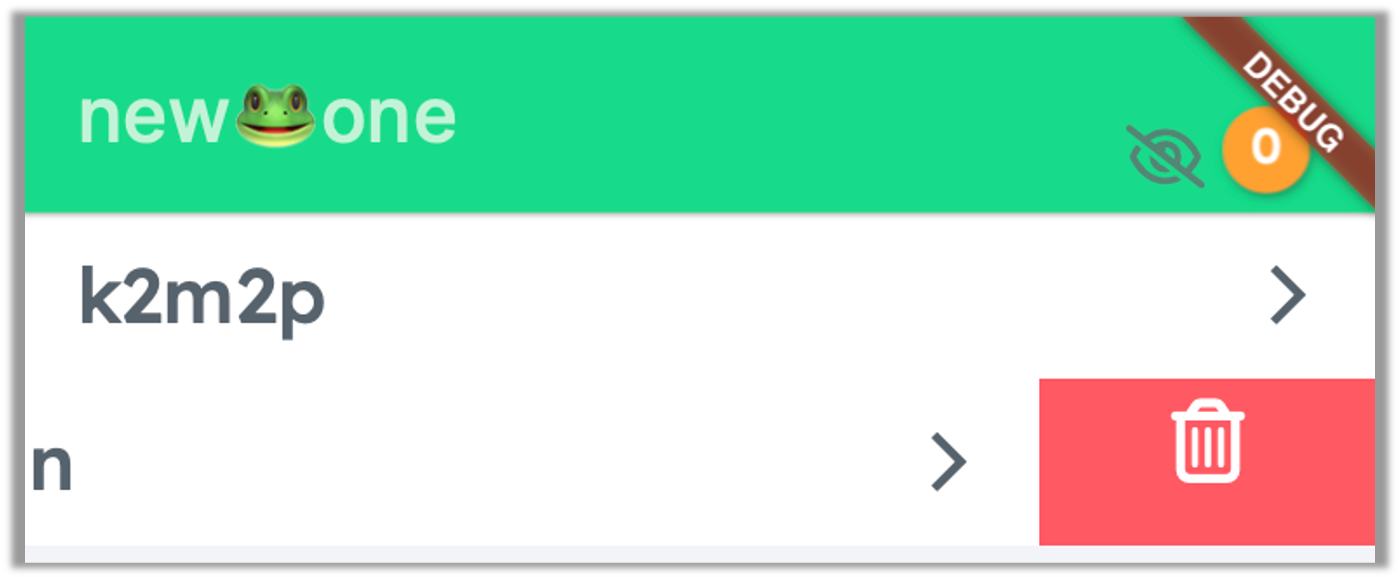
Nota: Si desea eliminar a un
amigo de su lista de amigos, arrastre el nombre del amigo hacia la izquierda y
luego presione el ícono de la papelera como se muestra aquí ...
Visualización
de mensajes
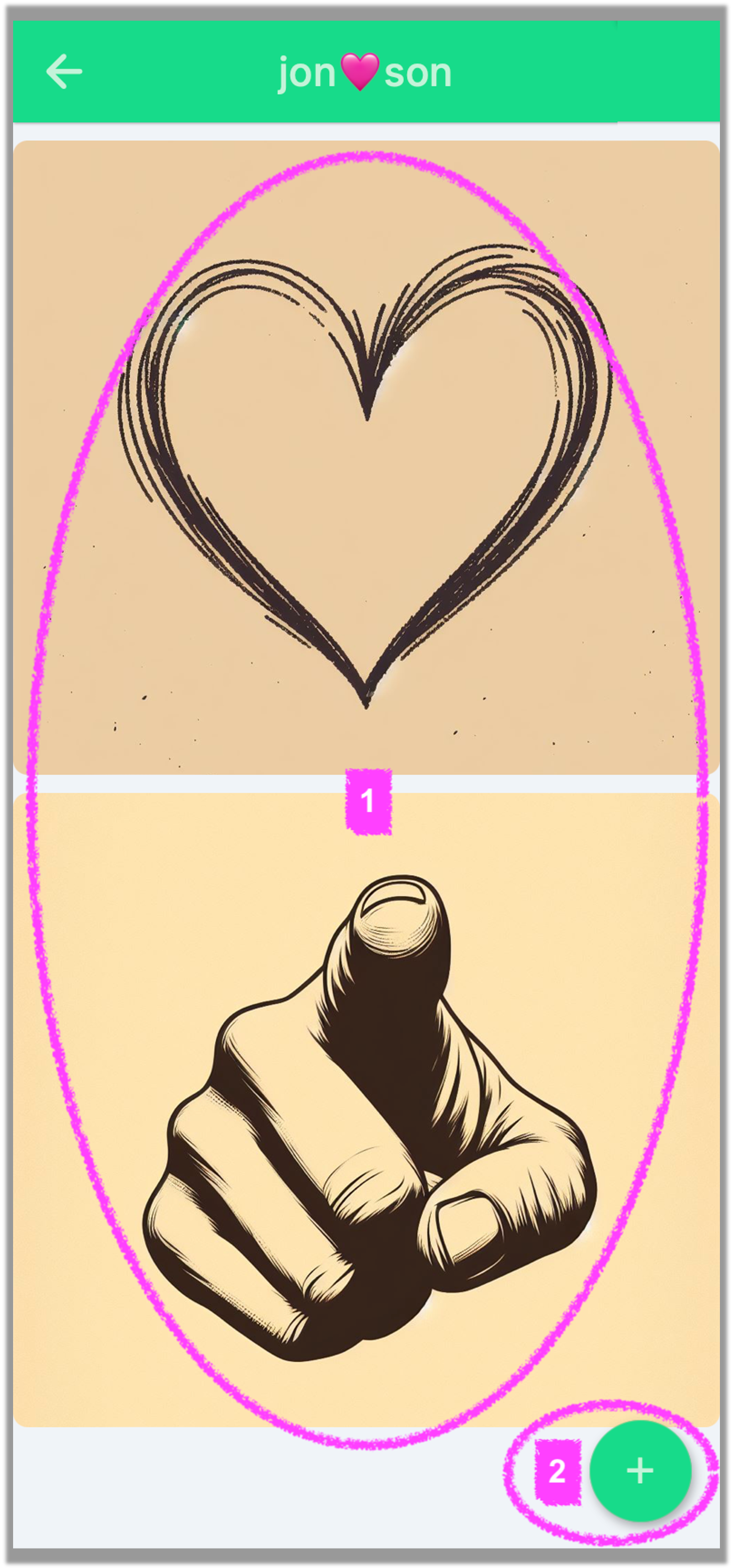
1.
En este
ejemplo, vemos las 2 imágenes que envió un amigo. Ahh... parece que al usar
estas 2 imágenes juntas (primero el corazón y luego el dedo que señala), el
mensaje se traduce como "¡Te amo!" o "Te amo".
2.
Para enviar
un mensaje a esta persona, presione el botón Más en la esquina inferior derecha
y luego elija qué imágenes desea usar para crear su mensaje.
Nota:
En este ejemplo, el amigo que envió los mensajes es jon🩷son,
ya que ese nombre de usuario se muestra en la
parte superior. Si jon🩷son no
le envió ningún mensaje, esta pantalla estará en su mayoría en blanco, pero aún
puede enviarles un mensaje presionando el ícono Más.
Envío
de mensajes
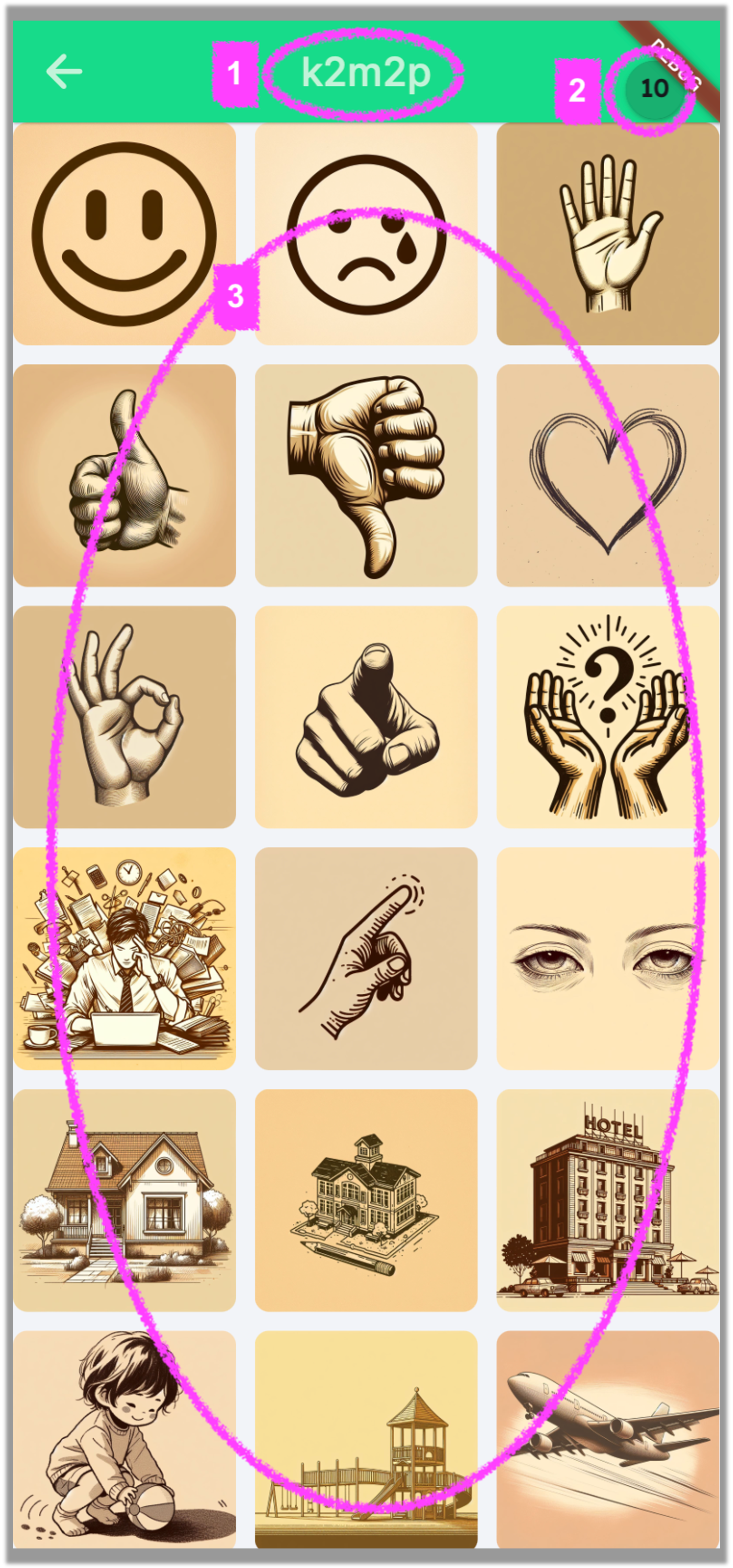
1.
En la parte
superior central, muestra a qué amigo le enviarías las imágenes.
2.
En la parte
superior derecha, muestra cuántas imágenes aún puedes enviar a este amigo.
3.
Solo tienes que tocar rápidamente una imagen
para enviarla. Si mantienes
pulsada una imagen, se ampliará (pero no se enviará). Después de enviar una
imagen, recibirá un aviso de confirmación a continuación y el contador en la
parte superior derecha hará una cuenta regresiva.
Nota: Todos pueden recibir
y ver hasta 10 imágenes de cada amigo, a la vez. Una vez que el receptor ve las
imágenes, puede eliminarlas para dejar espacio para que reciban más imágenes.
Es una buena práctica eliminar siempre las imágenes después de haberlas visto.
Para hacer esto, simplemente presione el botón Flecha (atrás) en la parte
superior izquierda de la pantalla. A continuación, aparecerá la siguiente
pantalla...
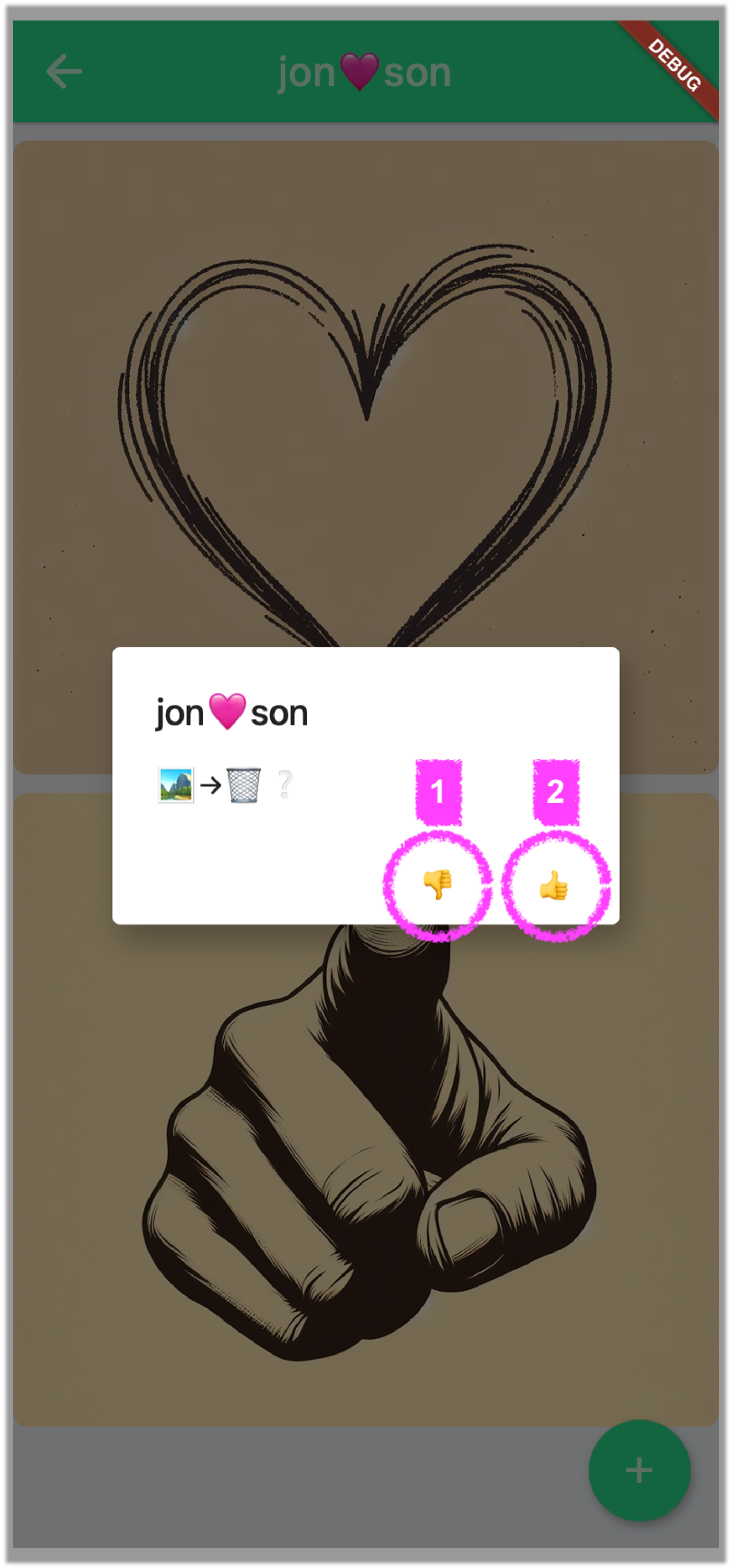
1.
Si presionas
el ícono del pulgar hacia abajo, es como decir "no" y las imágenes no
se eliminarán.
2.
Si presionas
el ícono de pulgar hacia arriba, es como decir "sí" y las imágenes se
eliminarán. Se recomienda eliminar los mensajes que ya ha recibido para dejar
espacio para recibir otros nuevos.
Cambiar
nombre de usuario

1.
Como se
mencionó anteriormente, puede cambiar su nombre de usuario simplemente
manteniendo presionado su nombre de usuario hasta que se pueda editar. A
continuación, edítalo.
2.
También
puede eliminar su nombre de usuario (y, por lo tanto, toda su cuenta)
presionando el botón Papelera. Si haces esto, tendrás que empezar de nuevo como
si hubieras iniciado la aplicación por primera vez.
Nota: Cuando cambies tu
nombre de usuario, cambiará automáticamente en la lista de amigos de tus
amigos. Si eliminas tu nombre de usuario, también se eliminarán los mensajes
que envíes a cualquier amigo, sin dejar rastro.

Cuando haya terminado de
editar su nombre de usuario, presione el botón Pulgar hacia arriba para
aceptarlo.
¿Todavía necesitas más ayuda o tienes alguna
sugerencia para nosotros?
Utilice el formulario de contacto para ponerse en contacto.
2024+ @ cosmobi